> ## Documentation Index
> Fetch the complete documentation index at: https://ajuda.lizeedu.com.br/llms.txt
> Use this file to discover all available pages before exploring further.
# Cadastro de Responsável
> Como cadastrar o e-mail do responsável para que ele acesse as notas e avaliações do aluno.
## Introdução
O responsável pelo aluno pode receber um convite por e-mail para acessar a plataforma e acompanhar notas e avaliações. Para isso, é necessário cadastrar o e-mail do responsável no perfil do aluno e disparar o convite.
## Passo a passo
### 1. Acesse o cadastro do aluno
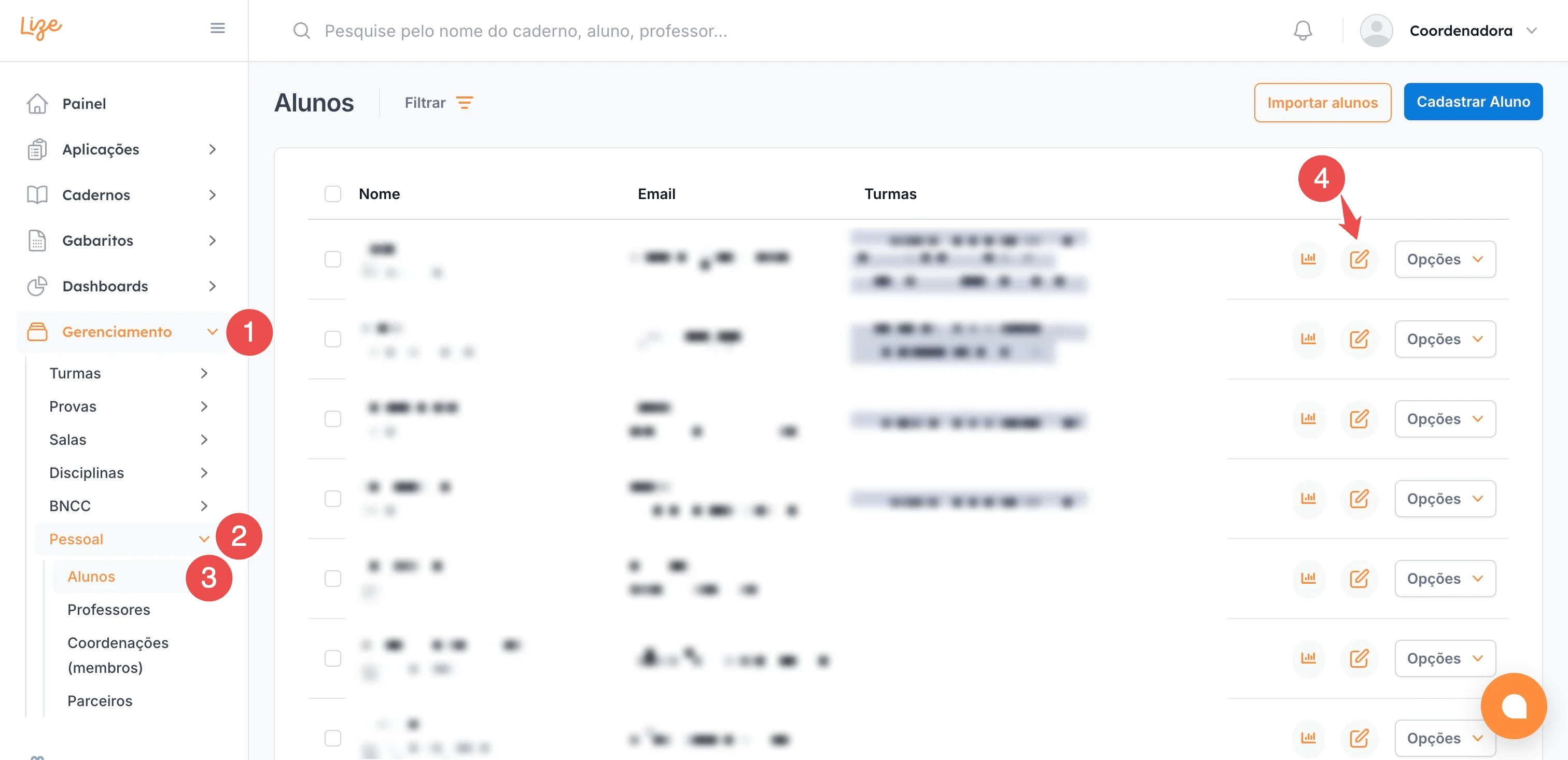
No menu lateral, clique em **Gerenciamento → Pessoal → Alunos**.
### 2. Abra o aluno para edição
Localize o aluno na listagem e clique no ícone de **edição** (lápis) ao lado do nome.
### 3. Cadastre o e-mail do responsável
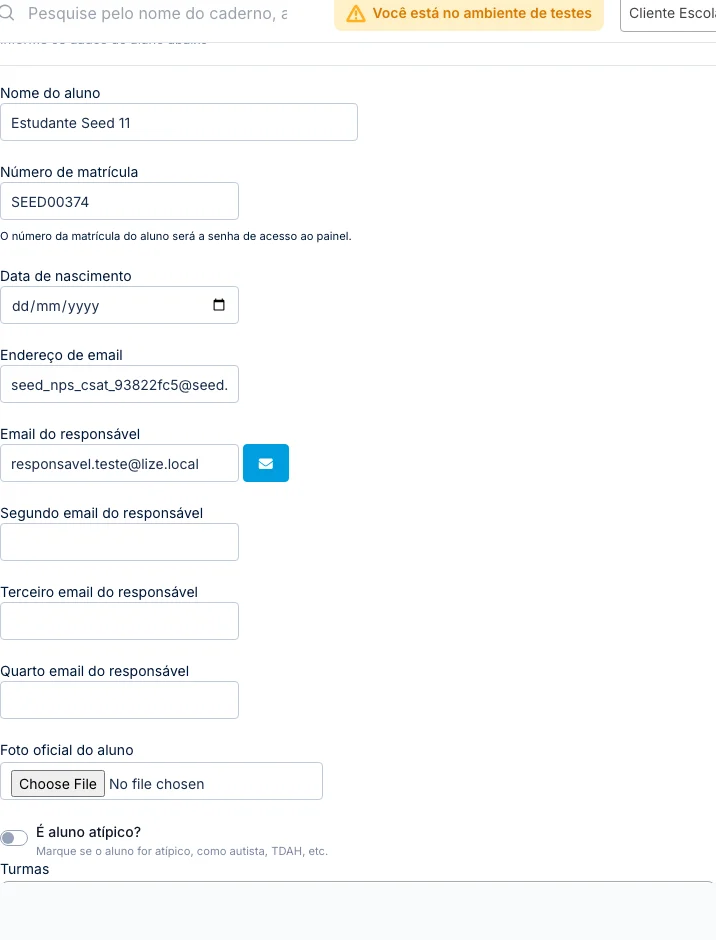
No campo **"E-mail do responsável"**, insira o endereço de e-mail. Clique em **"Salvar e continuar editando"** para confirmar.
É possível cadastrar mais de um e-mail de responsável para o mesmo aluno.
### 4. Envie o convite
Após salvar, clique no ícone de **carta** ao lado do e-mail cadastrado. O convite será disparado imediatamente para o responsável.
 ### 2. Abra o aluno para edição
Localize o aluno na listagem e clique no ícone de **edição** (lápis) ao lado do nome.
### 2. Abra o aluno para edição
Localize o aluno na listagem e clique no ícone de **edição** (lápis) ao lado do nome.
 ### 3. Cadastre o e-mail do responsável
No campo **"E-mail do responsável"**, insira o endereço de e-mail. Clique em **"Salvar e continuar editando"** para confirmar.
### 3. Cadastre o e-mail do responsável
No campo **"E-mail do responsável"**, insira o endereço de e-mail. Clique em **"Salvar e continuar editando"** para confirmar.
