> ## Documentation Index
> Fetch the complete documentation index at: https://ajuda.lizeedu.com.br/llms.txt
> Use this file to discover all available pages before exploring further.
# Criação de Cadernos em Massa
> Como criar múltiplos cadernos de uma vez via planilha e organizar o ano letivo com etapas de ensino.
## Introdução
Em vez de criar cada caderno individualmente, é possível importar todos os cadernos de um bimestre — ou do ano letivo inteiro — de uma só vez via planilha. O processo é feito com apoio da equipe Lize.
## Etapas de ensino
Antes de criar os cadernos em massa, recomenda-se configurar as **etapas de ensino**. Elas funcionam como filtros que permitem localizar e comparar cadernos por período (bimestre, trimestre, parcial etc.).
**Para criar etapas de ensino:**
1. Acesse **Gerenciamento → Provas → Etapas de Ensino**
2. Crie uma etapa para cada período da sua instituição
**Exemplos de organização:**
| Etapa | Descrição |
| ------------------- | ---------------------------------------- |
| `1º Bimestre` | Todas as avaliações do primeiro bimestre |
| `1º Bimestre – P1` | Primeira prova do bimestre |
| `1º Bimestre – P2` | Segunda prova do bimestre |
| `Avaliação Parcial` | Avaliações fora do ciclo bimestral |
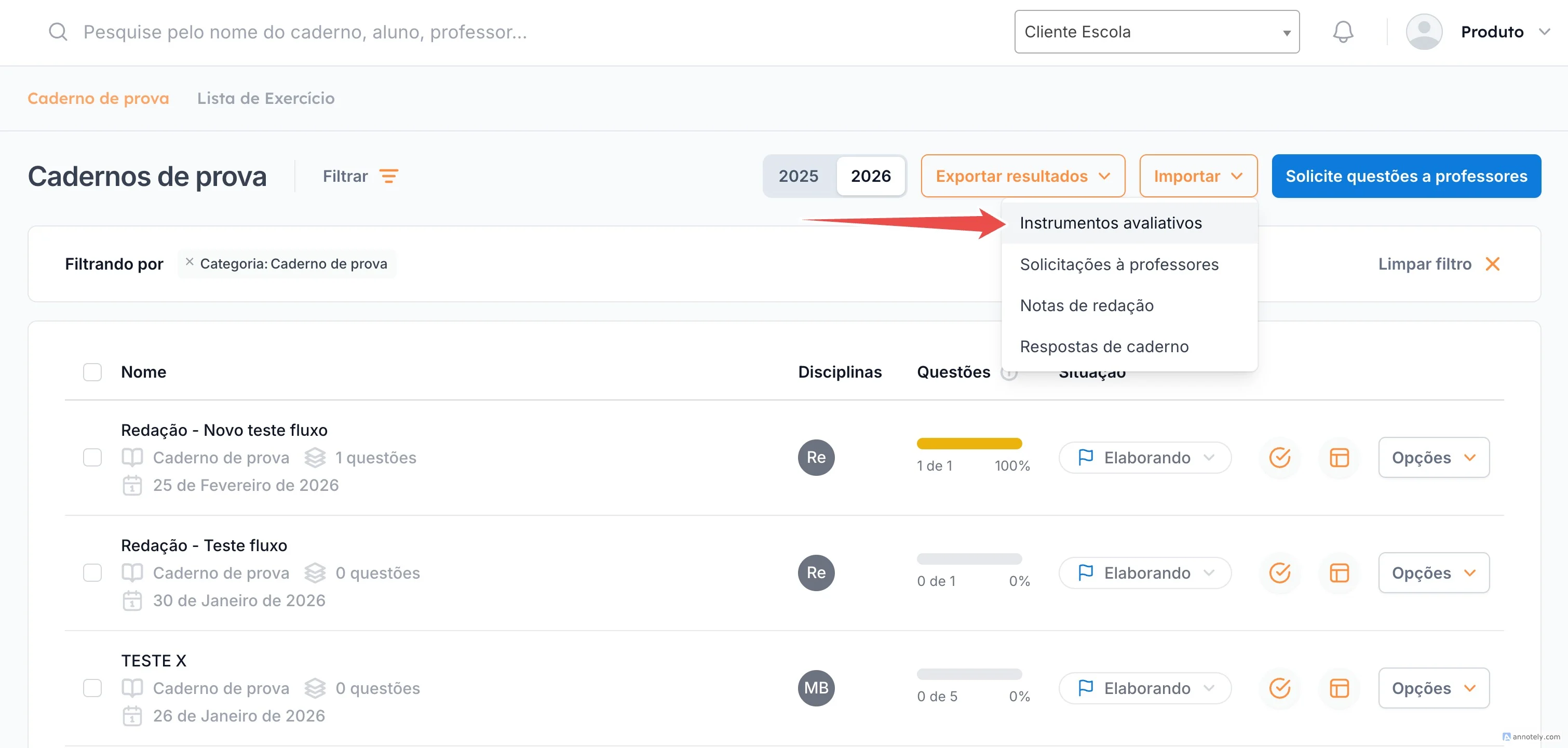
Com as etapas cadastradas, você pode filtrar a listagem de cadernos por período em **Cadernos → Instrumentos Avaliativos**, facilitando comparações de desempenho entre bimestres.
## Como funciona a criação em massa
O processo é realizado fora da plataforma, com o preenchimento de duas planilhas fornecidas pela equipe Lize. Você não precisa ter experiência com tratamento de planilhas — a equipe cuida da personalização e importação.
### Planilha 1 — Instrumentos Avaliativos
A primeira planilha cria os cadernos. Você preenche os dados de cada avaliação:
* Nome da avaliação
* Nota do caderno
* Número inicial das questões
* Etapa de ensino correspondente
A equipe Lize personaliza a planilha com as coordenações e configurações da sua instituição antes de enviá-la.
### Planilha 2 — Solicitações aos professores
Após a importação da primeira planilha, a equipe libera a segunda, já preenchida com os nomes das avaliações e séries importadas. Você preenche:
* Disciplina e professor responsável por cada solicitação
* Quantidade de questões por disciplina
A equipe realiza a importação final e todos os cadernos ficam disponíveis na plataforma com as solicitações configuradas.
Para utilizar essa funcionalidade, entre em contato com seu CSM (o responsável pelo seu atendimento na Lize). Ele enviará as planilhas e prestará todo o suporte no preenchimento.
 * Nome da avaliação
* Nota do caderno
* Número inicial das questões
* Etapa de ensino correspondente
A equipe Lize personaliza a planilha com as coordenações e configurações da sua instituição antes de enviá-la.
### Planilha 2 — Solicitações aos professores
Após a importação da primeira planilha, a equipe libera a segunda, já preenchida com os nomes das avaliações e séries importadas. Você preenche:
* Disciplina e professor responsável por cada solicitação
* Quantidade de questões por disciplina
A equipe realiza a importação final e todos os cadernos ficam disponíveis na plataforma com as solicitações configuradas.
* Nome da avaliação
* Nota do caderno
* Número inicial das questões
* Etapa de ensino correspondente
A equipe Lize personaliza a planilha com as coordenações e configurações da sua instituição antes de enviá-la.
### Planilha 2 — Solicitações aos professores
Após a importação da primeira planilha, a equipe libera a segunda, já preenchida com os nomes das avaliações e séries importadas. Você preenche:
* Disciplina e professor responsável por cada solicitação
* Quantidade de questões por disciplina
A equipe realiza a importação final e todos os cadernos ficam disponíveis na plataforma com as solicitações configuradas.