> ## Documentation Index
> Fetch the complete documentation index at: https://ajuda.lizeedu.com.br/llms.txt
> Use this file to discover all available pages before exploring further.
# Integração Activesoft
> Como sincronizar alunos e turmas do sistema ERP Activesoft com a Lize.
## Introdução
A Lize se integra ao sistema ERP Activesoft para importar automaticamente alunos e turmas, eliminando a necessidade de cadastros manuais. A sincronização é feita a partir das configurações de integração da plataforma.
## Pré-requisitos
* Token de integração ativo no Activesoft
* Unidades, turmas e alunos já cadastrados no ERP
* Acesso de coordenador com permissão de configurações
Antes de iniciar, verifique no Activesoft se o token de integração está **ativo e dentro do prazo de validade**. A sincronização não funciona com token expirado.
## Passo a passo
### 1. Acesse as configurações de integração
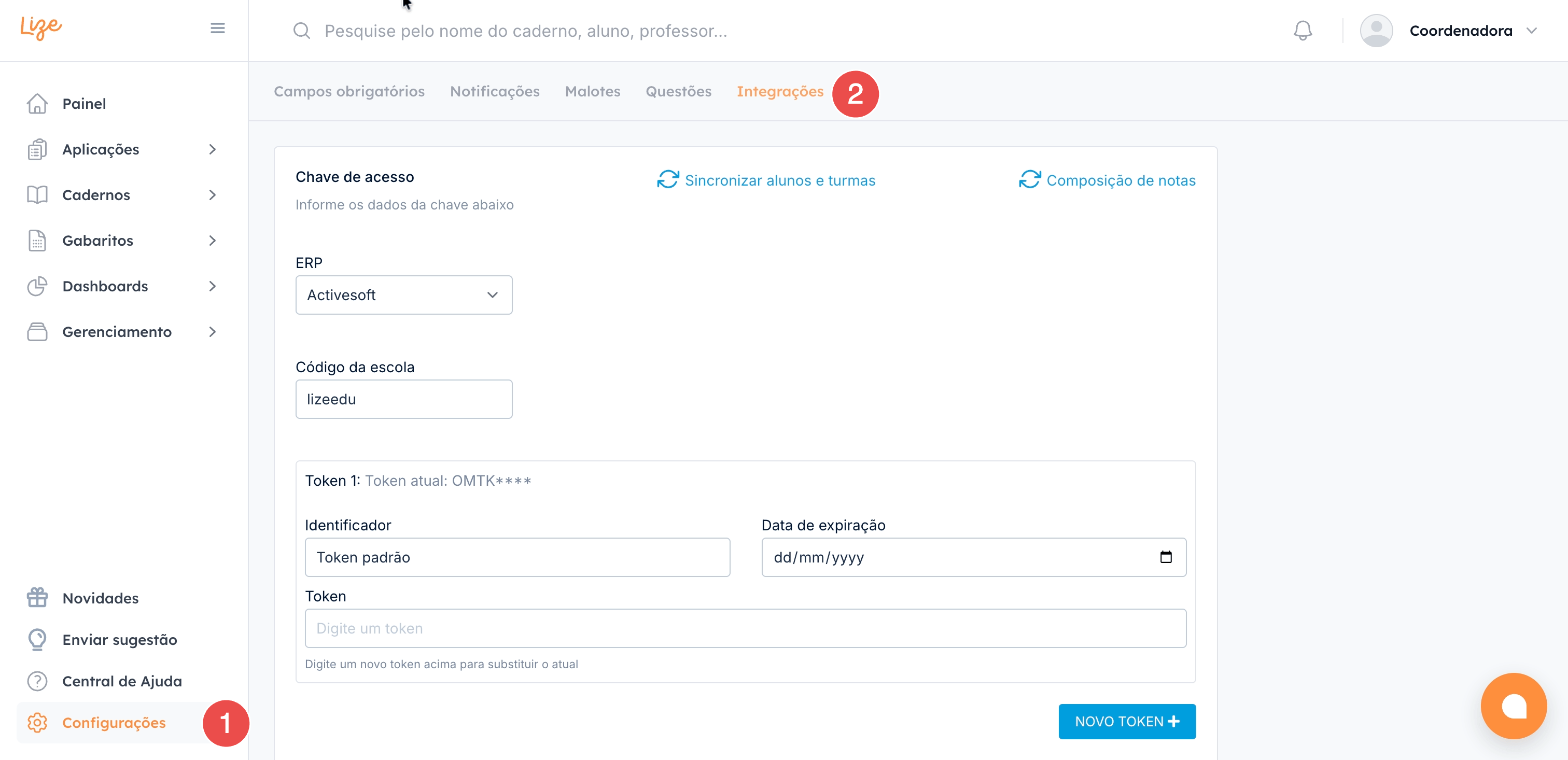
No menu lateral, clique em **Configurações → Integrações**.
### 2. Sincronize a unidade
A primeira etapa é vincular a unidade do Activesoft com a unidade correspondente na Lize.
* Instituições com uma única unidade verão apenas um item na lista.
* O indicador de cor mostra o status da sincronização:
* 🔴 **Vermelho** — não sincronizado
* 🟢 **Verde** — sincronizado
Clique em **"Sincronizar"** ao lado da unidade e avance para a próxima etapa.
### 3. Sincronize as turmas
Na tela de turmas, cada linha exibe:
| Coluna | Descrição |
| ----------------- | ------------------------------------------------- |
| **Nome da turma** | Como a turma está cadastrada no Activesoft |
| **Série/Ano** | A qual série aquela turma corresponde no ERP |
| **Coordenação** | Coordenação da Lize à qual a turma será vinculada |
Preencha os campos de cada turma:
1. Selecione a **série** correspondente na Lize (deve bater com a série no Activesoft)
2. Vincule a **coordenação** adequada (ex: turmas de 2ª série EM → coordenação Ensino Médio; turmas de 9º ano → coordenação Anos Finais)
**Se duas ou mais turmas tiverem o mesmo nome no ERP**, marque a opção **"Concatenar o nome da turma com a série"**. O sistema acrescentará a série ao nome, diferenciando as turmas automaticamente.
Só é necessário marcar "concatenar" quando há turmas homônimas. Se cada turma tiver um código único (ex: 609, 610), deixe a opção desmarcada.
Clique em **"Sincronizar Turmas"** e avance.
### 4. Sincronize os alunos
Após avançar, a plataforma exibe a lista completa de alunos importados do ERP. O mesmo indicador de cor se aplica:
* 🔴 **Vermelho** — aguardando sincronização
* 🟢 **Verde** — já sincronizado
Antes de confirmar, avalie a opção **"Remover as turmas anteriores do aluno"**:
| Situação | O que fazer |
| ------------------------------------------------------------ | ---------------------- |
| Aluno **mudou de turma** no ERP desde a última sincronização | ✅ Marque esta opção |
| Primeira sincronização ou sem mudanças de turma | Pode deixar desmarcada |
Se não marcar **"Remover as turmas anteriores do aluno"** em caso de remanejamento, o aluno ficará enturmado nas duas turmas simultaneamente — a antiga e a nova.
Clique em **"Sincronizar Alunos e Enturmar"** para concluir.
 ### 2. Sincronize a unidade
A primeira etapa é vincular a unidade do Activesoft com a unidade correspondente na Lize.
* Instituições com uma única unidade verão apenas um item na lista.
* O indicador de cor mostra o status da sincronização:
* 🔴 **Vermelho** — não sincronizado
* 🟢 **Verde** — sincronizado
Clique em **"Sincronizar"** ao lado da unidade e avance para a próxima etapa.
### 3. Sincronize as turmas
Na tela de turmas, cada linha exibe:
| Coluna | Descrição |
| ----------------- | ------------------------------------------------- |
| **Nome da turma** | Como a turma está cadastrada no Activesoft |
| **Série/Ano** | A qual série aquela turma corresponde no ERP |
| **Coordenação** | Coordenação da Lize à qual a turma será vinculada |
Preencha os campos de cada turma:
1. Selecione a **série** correspondente na Lize (deve bater com a série no Activesoft)
2. Vincule a **coordenação** adequada (ex: turmas de 2ª série EM → coordenação Ensino Médio; turmas de 9º ano → coordenação Anos Finais)
**Se duas ou mais turmas tiverem o mesmo nome no ERP**, marque a opção **"Concatenar o nome da turma com a série"**. O sistema acrescentará a série ao nome, diferenciando as turmas automaticamente.
### 2. Sincronize a unidade
A primeira etapa é vincular a unidade do Activesoft com a unidade correspondente na Lize.
* Instituições com uma única unidade verão apenas um item na lista.
* O indicador de cor mostra o status da sincronização:
* 🔴 **Vermelho** — não sincronizado
* 🟢 **Verde** — sincronizado
Clique em **"Sincronizar"** ao lado da unidade e avance para a próxima etapa.
### 3. Sincronize as turmas
Na tela de turmas, cada linha exibe:
| Coluna | Descrição |
| ----------------- | ------------------------------------------------- |
| **Nome da turma** | Como a turma está cadastrada no Activesoft |
| **Série/Ano** | A qual série aquela turma corresponde no ERP |
| **Coordenação** | Coordenação da Lize à qual a turma será vinculada |
Preencha os campos de cada turma:
1. Selecione a **série** correspondente na Lize (deve bater com a série no Activesoft)
2. Vincule a **coordenação** adequada (ex: turmas de 2ª série EM → coordenação Ensino Médio; turmas de 9º ano → coordenação Anos Finais)
**Se duas ou mais turmas tiverem o mesmo nome no ERP**, marque a opção **"Concatenar o nome da turma com a série"**. O sistema acrescentará a série ao nome, diferenciando as turmas automaticamente.