> ## Documentation Index
> Fetch the complete documentation index at: https://ajuda.lizeedu.com.br/llms.txt
> Use this file to discover all available pages before exploring further.
# Leitura de Cartão Resposta
> Como escanear e fazer upload das folhas de resposta para correção automática.
## Introdução
Após a aplicação da prova, a coordenação escaneia e faz upload das folhas de resposta dos alunos para que a plataforma realize a **correção automática**.
## Antes de escanear — cuidados obrigatórios
A qualidade do escaneamento é crítica para o sucesso da leitura automática. Siga rigorosamente as orientações abaixo para evitar erros de leitura.
* ✅ Folhas devem estar **sem dobras ou amassados**
* ✅ Impressão original com **qualidade adequada** (não usar cópias desbotadas)
* ✅ Todos os cartões devem estar **legíveis**, sem rasuras excessivas
* ✅ Os **QR Codes** devem estar íntegros e visíveis
* ✅ Os **balizadores** (marcadores de canto da folha) devem estar limpos
* ✅ O **campo de identificação do aluno** deve estar preenchido corretamente
* ✅ O **gabarito de preenchimento** deve ter as alternativas marcadas com caneta esferográfica de cor preta, completamente dentro dos círculos
A folha de resposta possui quatro elementos essenciais para a leitura automática: QR Code (identificação da versão), campo de matrícula do aluno, gabarito para preenchimento e balizadores de posicionamento nos cantos.
## Como fazer o upload
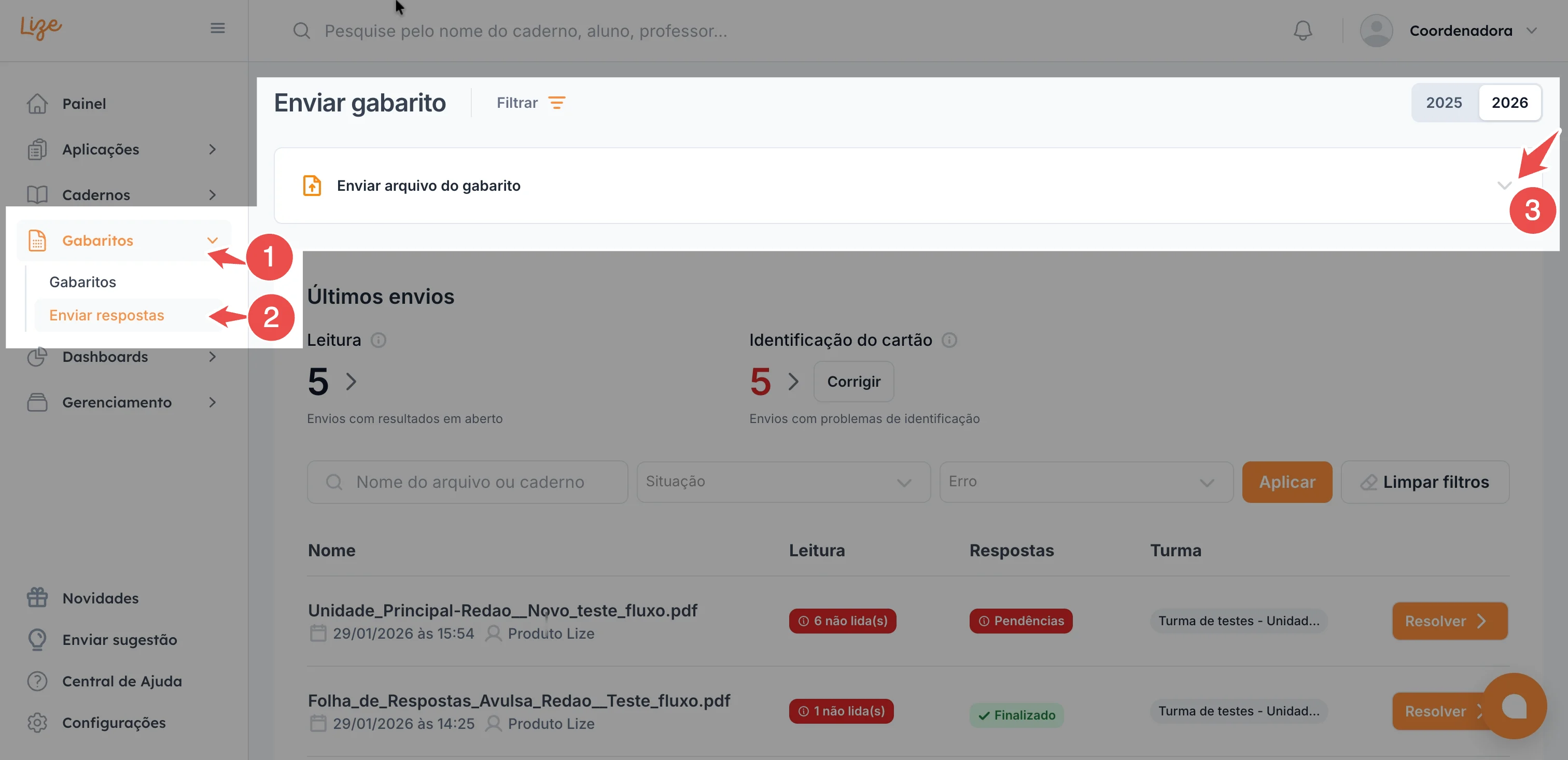
1. No menu lateral, acesse **Gabaritos → Enviar respostas**
> Também é possível acessar pelo atalho "Upload de cartão resposta" na tela inicial do painel
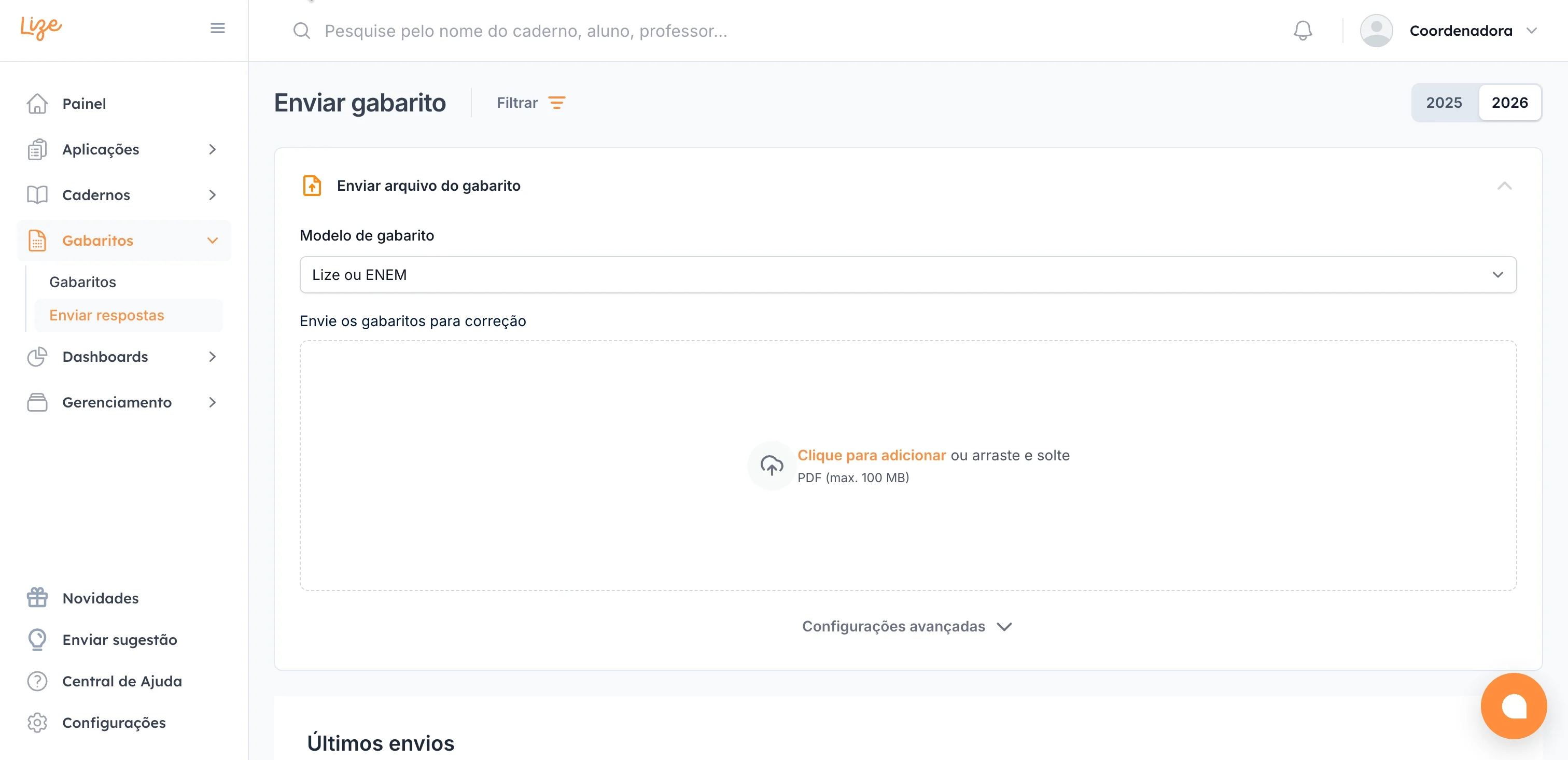
2. Em **"Modelo de gabarito"**, selecione o formato utilizado:
* **Lize** (padrão Lize Edu)
* **ENEM** (formato compatível com ENEM)
3. Clique em **"Escolher arquivo"** e selecione o arquivo PDF escaneado com os cartões resposta
4. Clique em **"Enviar para correção automática"**
## Acompanhando o status de leitura
Após o envio, o **Histórico de Uploads** exibe o progresso:
| Campo | Significado |
| -------------------- | ----------------------------------------------------------- |
| **Data de envio** | Quando o arquivo foi enviado e por qual usuário |
| **Arquivo** | Nome do arquivo enviado |
| **Status** | Carregando / Finalizado |
| **Páginas lidas** | Quantidade de páginas processadas com sucesso (ex: `3/3 ✓`) |
| **Erros de leitura** | Número de páginas com falhas identificadas |
| **Detalhes** | Lupa para acessar o relatório detalhado de erros |
Se o status ficar em "Carregando" por mais de 10 minutos, pode ser necessário reenviar o arquivo ou verificar se o PDF está corrompido.
 3. Clique em **"Escolher arquivo"** e selecione o arquivo PDF escaneado com os cartões resposta
4. Clique em **"Enviar para correção automática"**
3. Clique em **"Escolher arquivo"** e selecione o arquivo PDF escaneado com os cartões resposta
4. Clique em **"Enviar para correção automática"**
 ## Acompanhando o status de leitura
Após o envio, o **Histórico de Uploads** exibe o progresso:
| Campo | Significado |
| -------------------- | ----------------------------------------------------------- |
| **Data de envio** | Quando o arquivo foi enviado e por qual usuário |
| **Arquivo** | Nome do arquivo enviado |
| **Status** | Carregando / Finalizado |
| **Páginas lidas** | Quantidade de páginas processadas com sucesso (ex: `3/3 ✓`) |
| **Erros de leitura** | Número de páginas com falhas identificadas |
| **Detalhes** | Lupa para acessar o relatório detalhado de erros |
## Acompanhando o status de leitura
Após o envio, o **Histórico de Uploads** exibe o progresso:
| Campo | Significado |
| -------------------- | ----------------------------------------------------------- |
| **Data de envio** | Quando o arquivo foi enviado e por qual usuário |
| **Arquivo** | Nome do arquivo enviado |
| **Status** | Carregando / Finalizado |
| **Páginas lidas** | Quantidade de páginas processadas com sucesso (ex: `3/3 ✓`) |
| **Erros de leitura** | Número de páginas com falhas identificadas |
| **Detalhes** | Lupa para acessar o relatório detalhado de erros |