> ## Documentation Index
> Fetch the complete documentation index at: https://ajuda.lizeedu.com.br/llms.txt
> Use this file to discover all available pages before exploring further.
# Revisão de Itens
> Como revisar, aprovar, corrigir e reprovar questões criadas pelos professores.
## Introdução
Após os professores criarem as questões solicitadas, a coordenação revisa pedagógica e tecnicamente cada item antes de aprovação. Esta etapa só faz sentido **após** os professores concluírem a elaboração.
## Passo a passo
### 1. Localize o caderno na listagem
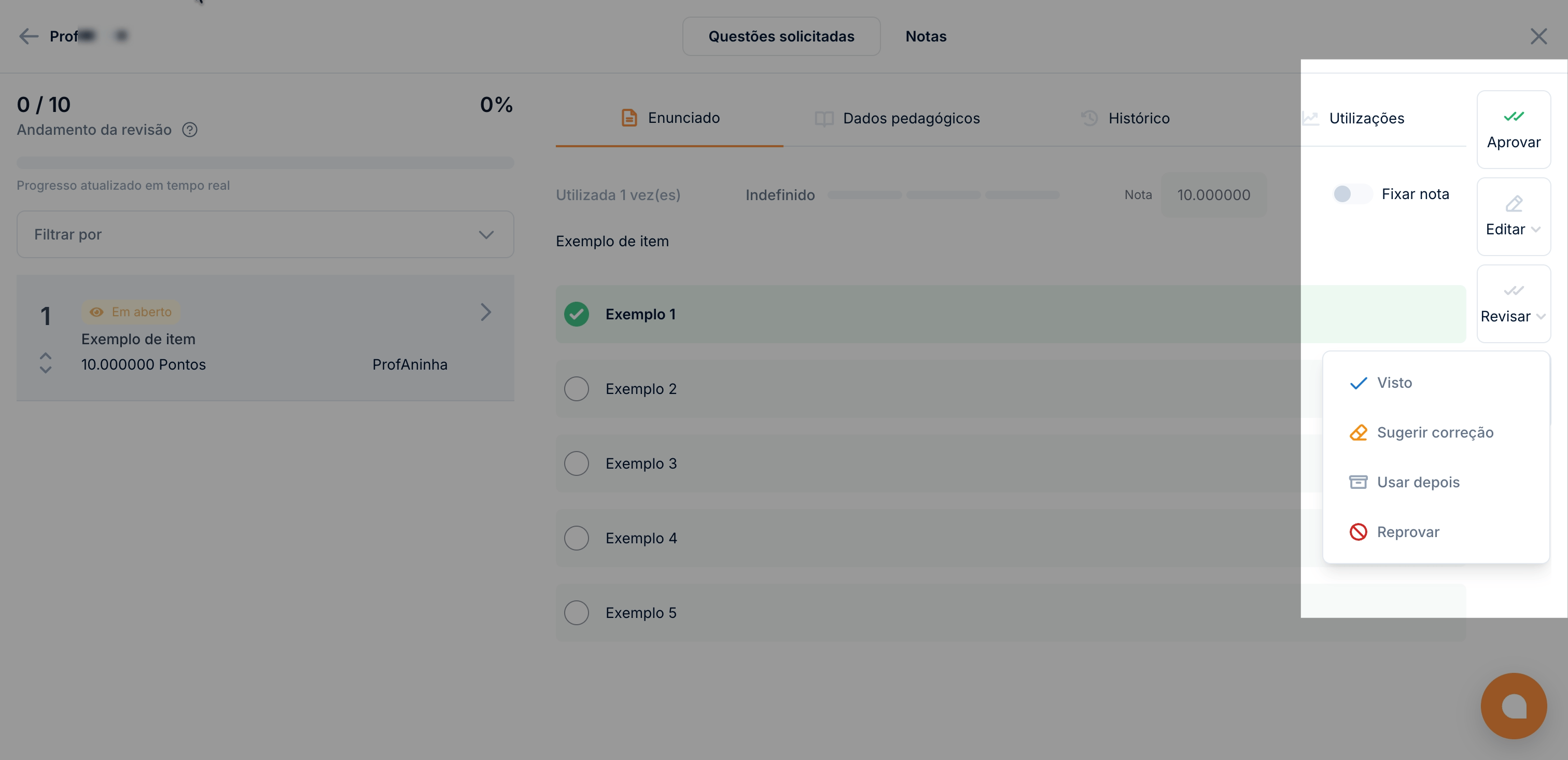
Em **Cadernos → Instrumentos Avaliativos**, identifique o caderno que deseja revisar.
### 2. Clique em "Analisar questões"
No lado direito da linha do caderno, clique no botão **"Analisar questões"**.
### 3. Selecione a solicitação
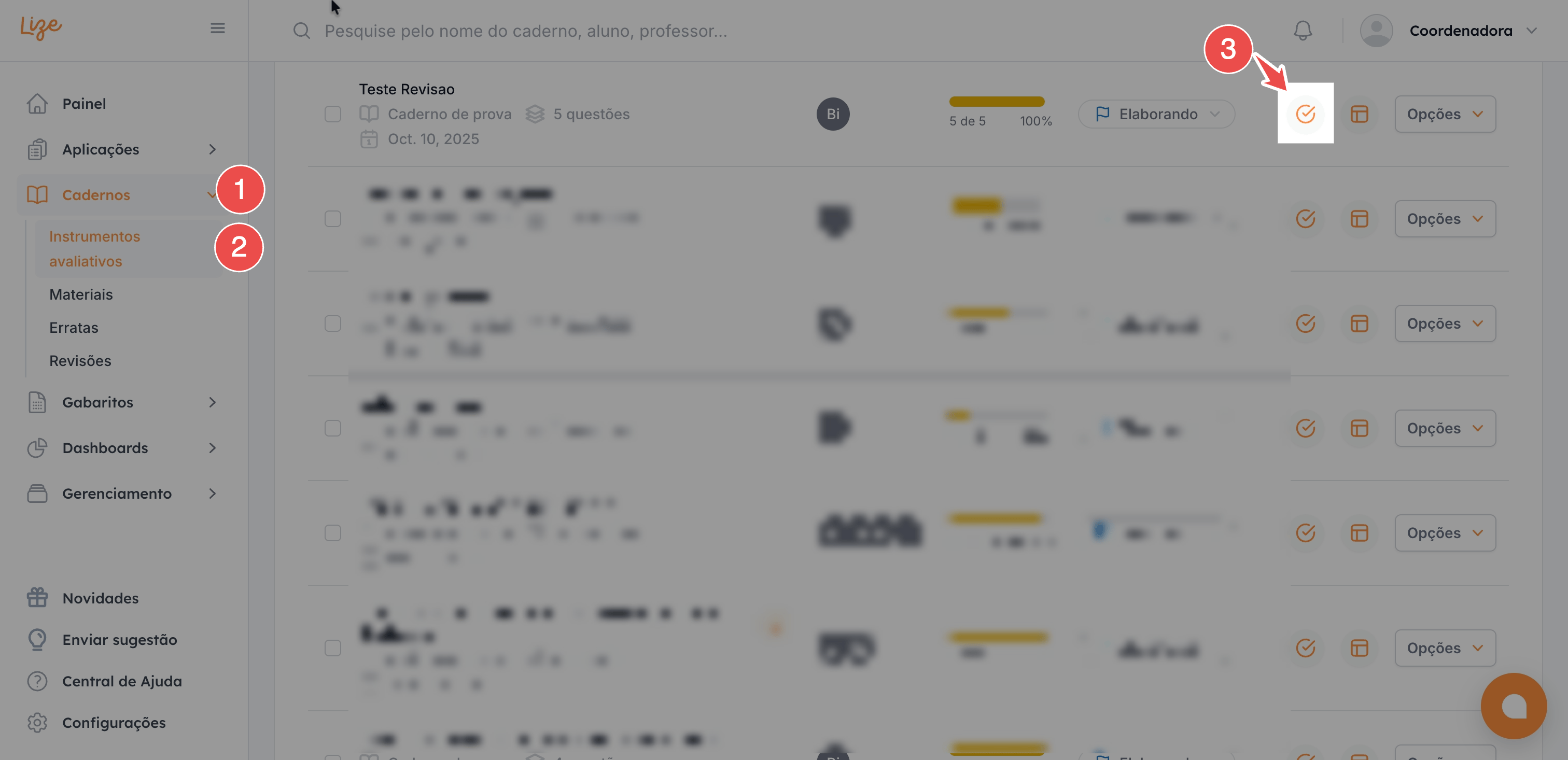
A tela exibe todas as solicitações do caderno, agrupadas por professor. Clique em **"Revisar"** na solicitação desejada para ver as questões uma a uma.
### 4. Analise cada questão
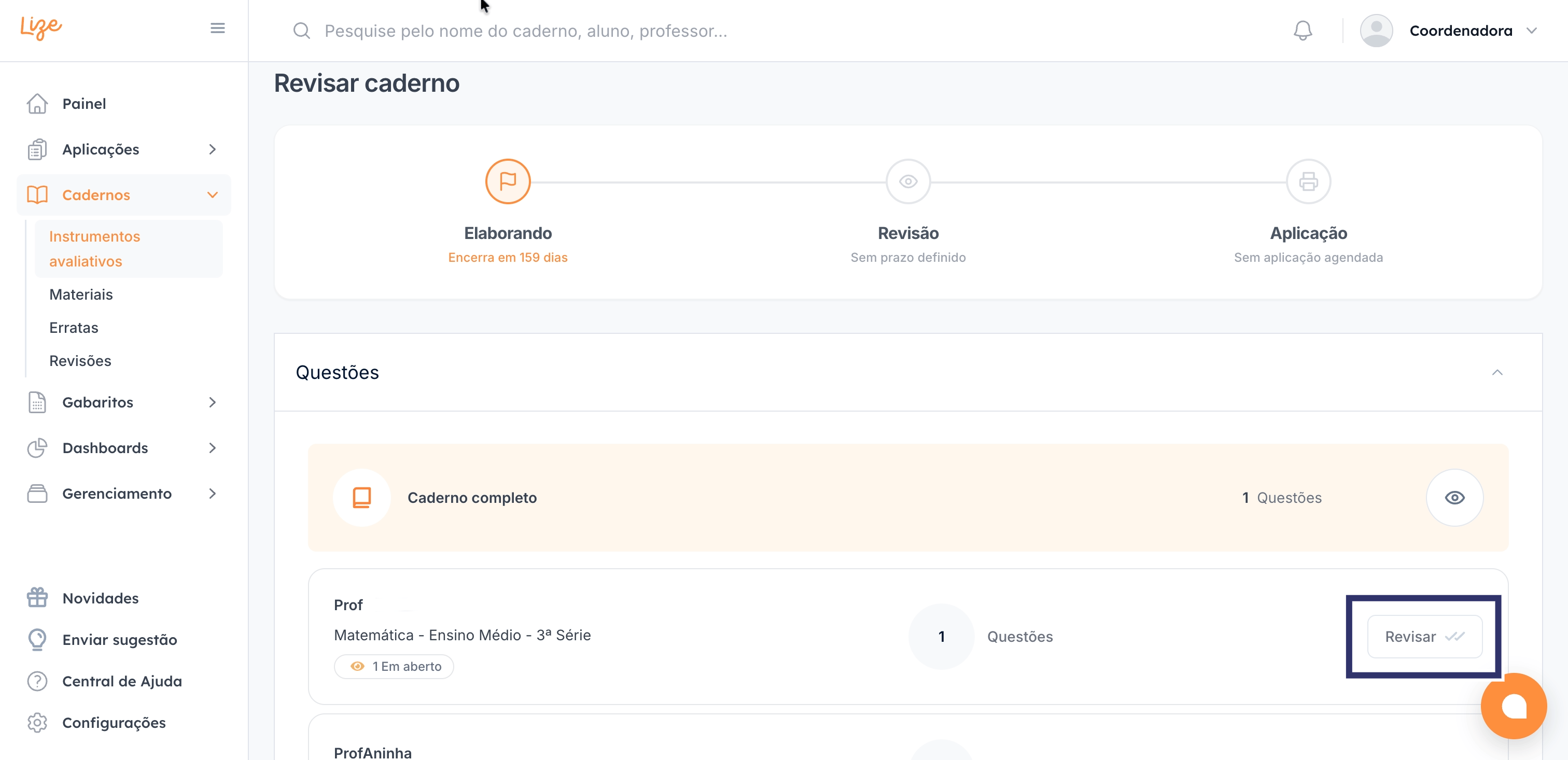
Para cada item, a plataforma disponibiliza quatro abas:
| Aba | Conteúdo |
| --------------------- | ------------------------------------------------------ |
| **Enunciado** | O texto da questão e as alternativas |
| **Dados Pedagógicos** | Assuntos abordados, Habilidades BNCC, Competências |
| **Histórico** | Registro de todas as alterações e anotações anteriores |
| **Utilizações** | Histórico de uso da questão em outros cadernos |
### 5. Tome uma decisão sobre cada item
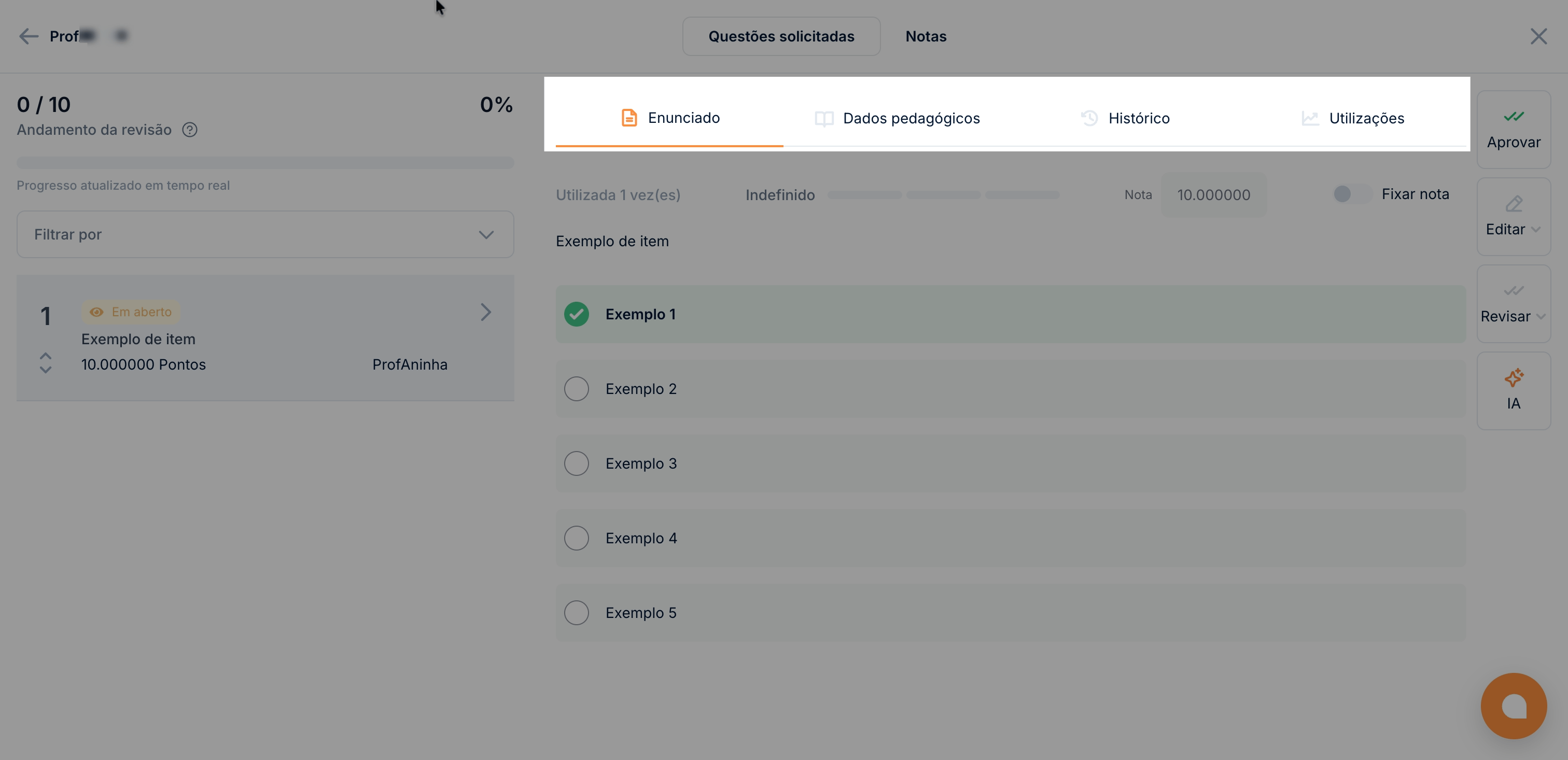
| Ação | O que faz | Quando usar |
| ----------------- | ---------------------------------------------------------------- | --------------------------------------------------------------------------------------------------------------------- |
| ✅ **Dar Visto** | Marca a questão como revisada, **sem alterar o status** | Fluxos com múltiplos coordenadores revisando a mesma questão — cada um dá o visto, mas a decisão final fica em aberto |
| ✅ **Aprovar** | **Altera o status** da questão para aprovada | Questão está correta e pronta para a prova |
| ✏️ **Correção** | Devolve a questão ao professor com anotação | Questão precisa de ajuste pelo docente |
| ⏳ **Usar Depois** | Remove a questão desta prova e **envia ao banco da instituição** | Questão é válida, mas não será usada neste caderno |
| ❌ **Reprovar** | Remove a questão desta prova **e do banco de questões** | Questão não atende aos critérios e não deve ser reaproveitada |
A diferença entre **"Usar Depois"** e **"Reprovar"** está no destino da questão. "Usar Depois" preserva o item no banco da instituição para uso futuro; "Reprovar" descarta definitivamente. Em ambos os casos, o professor precisará inserir uma nova questão no caderno.
## Como solicitar correção ao professor
Ao clicar em **"Correção"**, um modal solicita o motivo:
* Incoerência nas informações da questão
* Incoerência no tópico da questão
* Inconsistência no tópico da questão
Antes de confirmar, você pode **selecionar um trecho do enunciado** para destacar exatamente o ponto que precisa de ajuste. Em seguida, a plataforma permite enviar uma **anotação para o professor** com detalhes sobre a correção. O campo é opcional, mas altamente recomendado para agilizar o ajuste.
Após o envio, o status lateral da questão muda para **"Aguardando correção"**. Quando o professor fizer o ajuste, o item voltará para revisão.
## Edição direta pelo coordenador
Se o ajuste for pequeno (ex: erro de ortografia, ponto final ausente, alternativa correta errada), o coordenador pode editar a questão diretamente sem devolver ao professor.
Clique em **"Editar"** dentro da questão. Duas opções aparecem:
| Modo | Quando usar |
| -------------------- | --------------------------------------------------------------------------------------------------------------------------------------------------- |
| **Editar a questão** | Edição rápida inline — ajustes pontuais no enunciado ou nas alternativas |
| **Edição completa** | Acesso à tela completa do item — permite editar enunciado, alternativas, marcar o gabarito, e visualizar dados pedagógicos, histórico e utilizações |
Toda edição feita diretamente pelo coordenador fica registrada no histórico da questão com nome, data e número de utilizações. Isso garante rastreabilidade pedagógica.
A pontuação de cada questão é configurável individualmente no campo **"Nota atual"** de cada item. O sistema calcula automaticamente o total de pontos do caderno com base na soma dos itens.
## Anulação de questão
A anulação é usada quando uma questão aplicada apresenta problema que não pode ser corrigido retroativamente — enunciado ambíguo, gabarito incorreto, etc.
O botão de anulação **só aparece após a prova ter sido aplicada e o cartão resposta ter sido enviado à plataforma**. Antes disso, a opção não está disponível.
### Como anular
1. Em **Cadernos → Instrumentos Avaliativos**, clique em **"Analisar questões"** no caderno desejado
2. Selecione a solicitação e clique em **"Revisar"**
3. Localize a questão e clique em **"Anular questão"**
4. Escolha como a pontuação da questão anulada será redistribuída:
| Opção | O que faz |
| ----------------------------------------------- | ------------------------------------------------------------------ |
| **Distribuir entre todas as questões da prova** | A nota é rateada proporcionalmente entre todos os itens do caderno |
| **Distribuir entre as questões da solicitação** | A nota é rateada apenas entre as questões da mesma disciplina |
| **Dar a pontuação para todos os alunos** | Todos os alunos recebem a nota da questão automaticamente |
5. Confirme a anulação
É possível **reverter a anulação** caso necessário.
### Anulação via gabarito avulso
Quando o gabarito foi criado de forma avulsa (fora do fluxo de caderno), a anulação é feita por um caminho diferente:
1. No menu lateral, acesse **Gabaritos → Gabaritos**
2. Localize o gabarito desejado, clique em **Opções → Editar**
3. Localize a questão a anular, clique nos três pontos ao lado dela e selecione **"Anular a questão"**
4. Escolha a forma de redistribuição da pontuação (as mesmas três opções descritas acima)
5. Clique em **"Confirmar"**
Assim como no fluxo de caderno, o botão de anulação **só aparece após o padrão resposta dos alunos ter sido registrado na plataforma**.
## Vídeos de apoio
Outros vídeos úteis:
* [Como anular uma questão](https://youtu.be/eb1d6iI-iuo)
* [Como anular uma questão — gabarito avulso](https://www.youtube.com/watch?v=scPsQu1jKnI)
* [Como editar a questão de um professor](https://youtu.be/9T8zMtR9Qyw)
 ### 3. Selecione a solicitação
A tela exibe todas as solicitações do caderno, agrupadas por professor. Clique em **"Revisar"** na solicitação desejada para ver as questões uma a uma.
### 3. Selecione a solicitação
A tela exibe todas as solicitações do caderno, agrupadas por professor. Clique em **"Revisar"** na solicitação desejada para ver as questões uma a uma.
 ### 4. Analise cada questão
Para cada item, a plataforma disponibiliza quatro abas:
| Aba | Conteúdo |
| --------------------- | ------------------------------------------------------ |
| **Enunciado** | O texto da questão e as alternativas |
| **Dados Pedagógicos** | Assuntos abordados, Habilidades BNCC, Competências |
| **Histórico** | Registro de todas as alterações e anotações anteriores |
| **Utilizações** | Histórico de uso da questão em outros cadernos |
### 4. Analise cada questão
Para cada item, a plataforma disponibiliza quatro abas:
| Aba | Conteúdo |
| --------------------- | ------------------------------------------------------ |
| **Enunciado** | O texto da questão e as alternativas |
| **Dados Pedagógicos** | Assuntos abordados, Habilidades BNCC, Competências |
| **Histórico** | Registro de todas as alterações e anotações anteriores |
| **Utilizações** | Histórico de uso da questão em outros cadernos |
 ### 5. Tome uma decisão sobre cada item
| Ação | O que faz | Quando usar |
| ----------------- | ---------------------------------------------------------------- | --------------------------------------------------------------------------------------------------------------------- |
| ✅ **Dar Visto** | Marca a questão como revisada, **sem alterar o status** | Fluxos com múltiplos coordenadores revisando a mesma questão — cada um dá o visto, mas a decisão final fica em aberto |
| ✅ **Aprovar** | **Altera o status** da questão para aprovada | Questão está correta e pronta para a prova |
| ✏️ **Correção** | Devolve a questão ao professor com anotação | Questão precisa de ajuste pelo docente |
| ⏳ **Usar Depois** | Remove a questão desta prova e **envia ao banco da instituição** | Questão é válida, mas não será usada neste caderno |
| ❌ **Reprovar** | Remove a questão desta prova **e do banco de questões** | Questão não atende aos critérios e não deve ser reaproveitada |
### 5. Tome uma decisão sobre cada item
| Ação | O que faz | Quando usar |
| ----------------- | ---------------------------------------------------------------- | --------------------------------------------------------------------------------------------------------------------- |
| ✅ **Dar Visto** | Marca a questão como revisada, **sem alterar o status** | Fluxos com múltiplos coordenadores revisando a mesma questão — cada um dá o visto, mas a decisão final fica em aberto |
| ✅ **Aprovar** | **Altera o status** da questão para aprovada | Questão está correta e pronta para a prova |
| ✏️ **Correção** | Devolve a questão ao professor com anotação | Questão precisa de ajuste pelo docente |
| ⏳ **Usar Depois** | Remove a questão desta prova e **envia ao banco da instituição** | Questão é válida, mas não será usada neste caderno |
| ❌ **Reprovar** | Remove a questão desta prova **e do banco de questões** | Questão não atende aos critérios e não deve ser reaproveitada |