Introdução
A coordenação cria o “caderno de provas” e solicita que os professores adicionem as questões. A prova não é construída diretamente pela coordenação — ela estrutura o instrumento e delega a criação de itens aos docentes.
Passo a passo
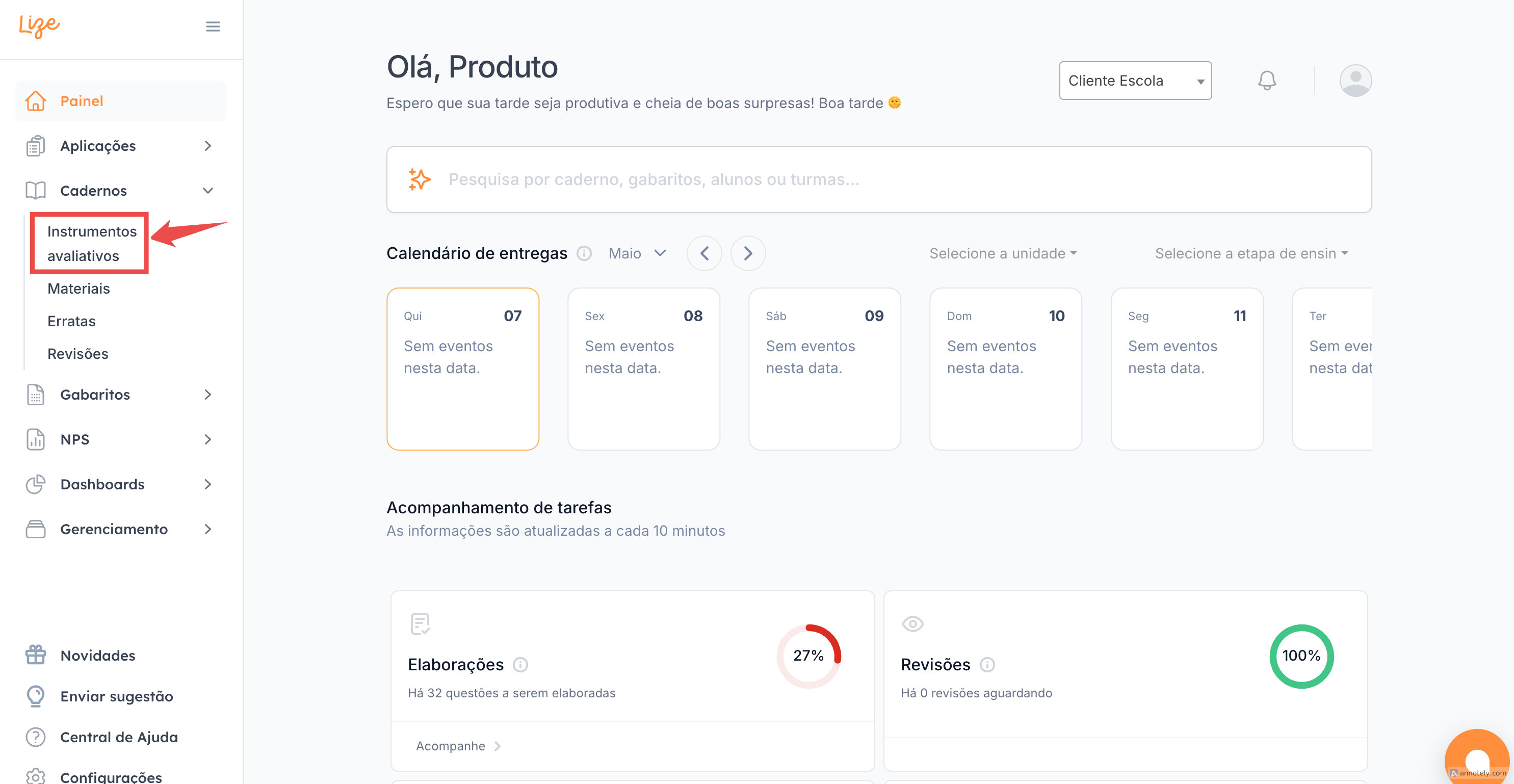
1. Acesse Cadernos → Instrumentos Avaliativos
No menu lateral, clique em Cadernos para expandir o submenu e selecione Instrumentos Avaliativos.
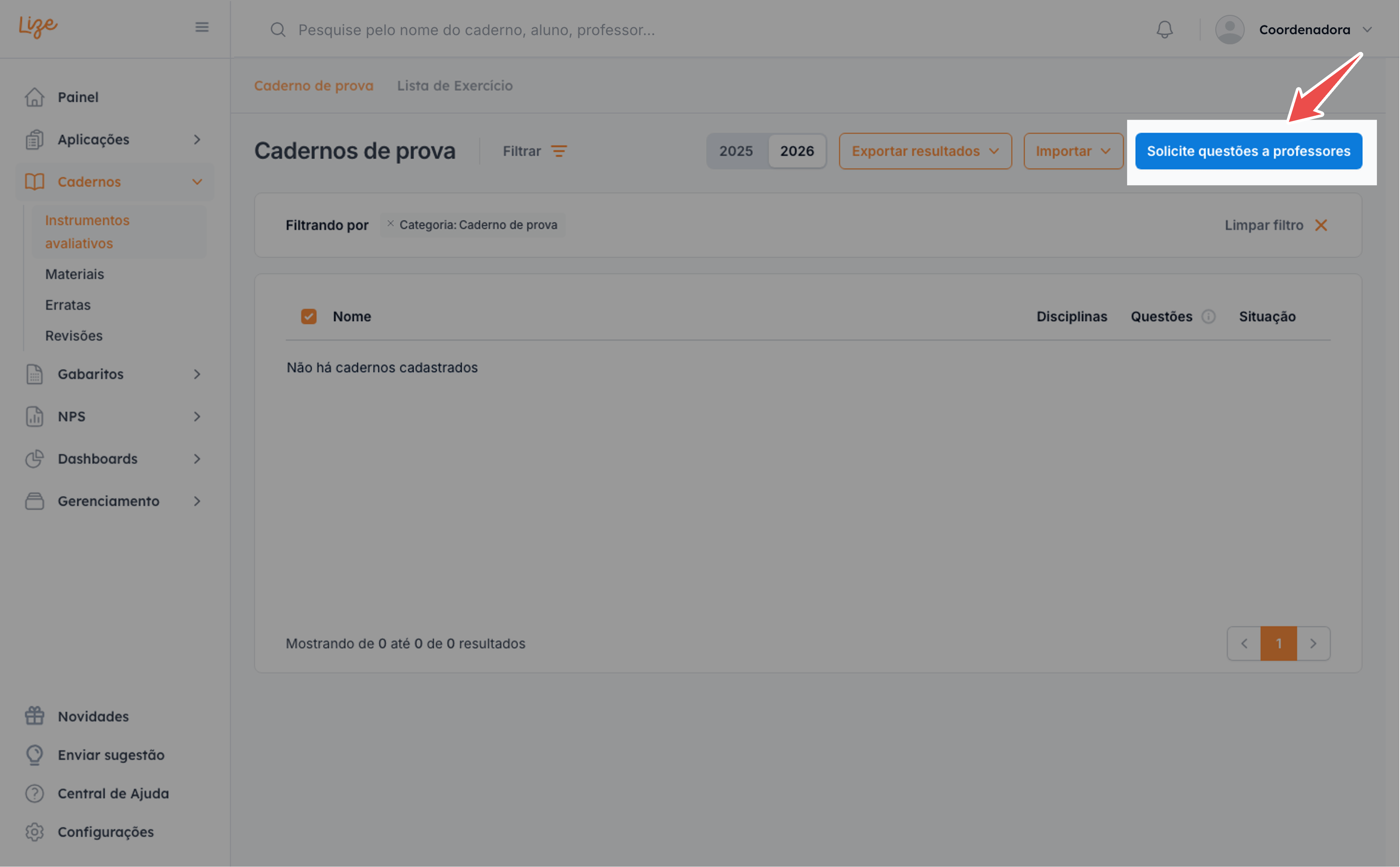
2. Clique em “Solicite questões a professores”
O botão está no canto superior direito da tela de listagem de cadernos.
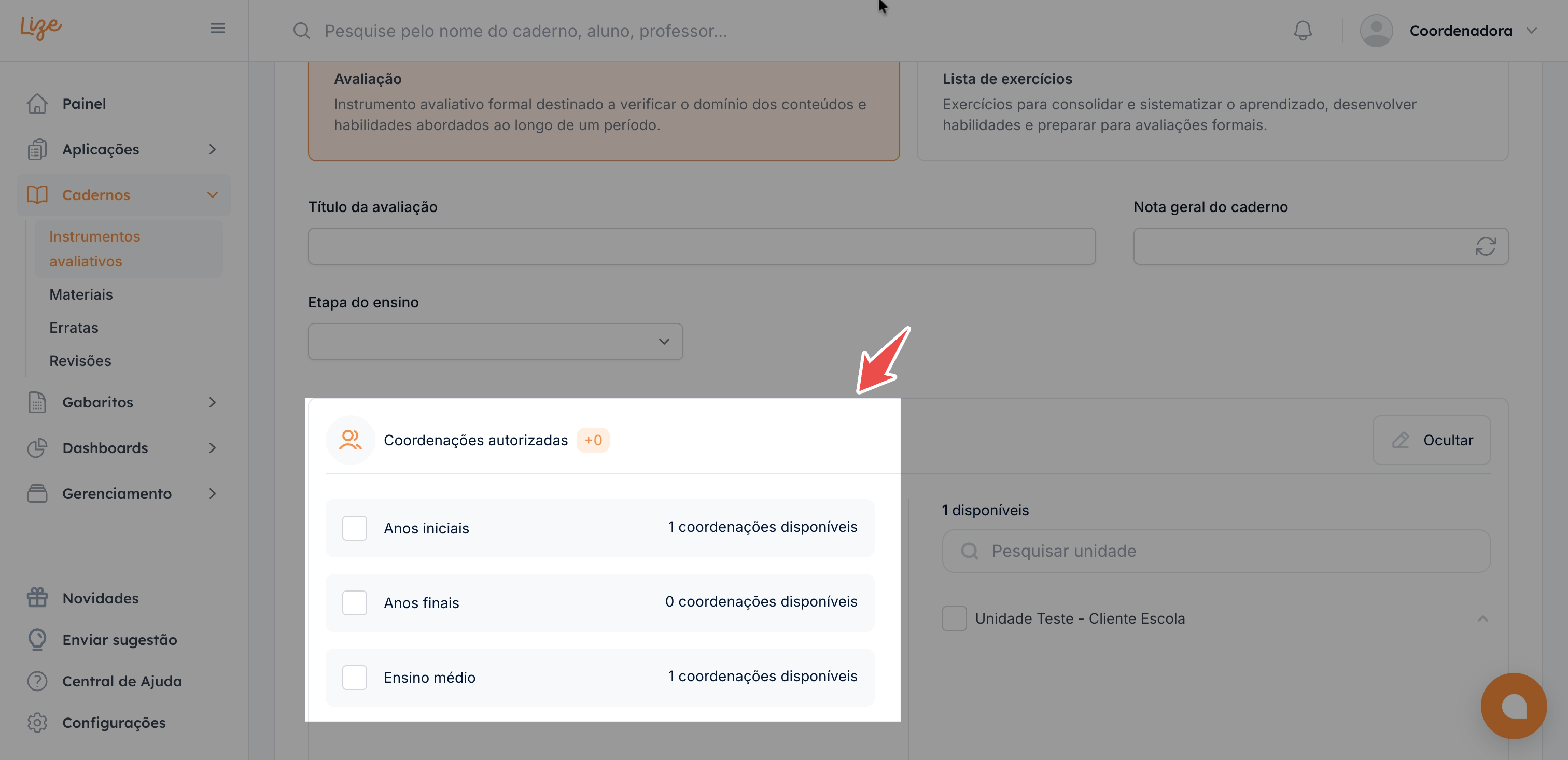
| Campo | Descrição |
|---|
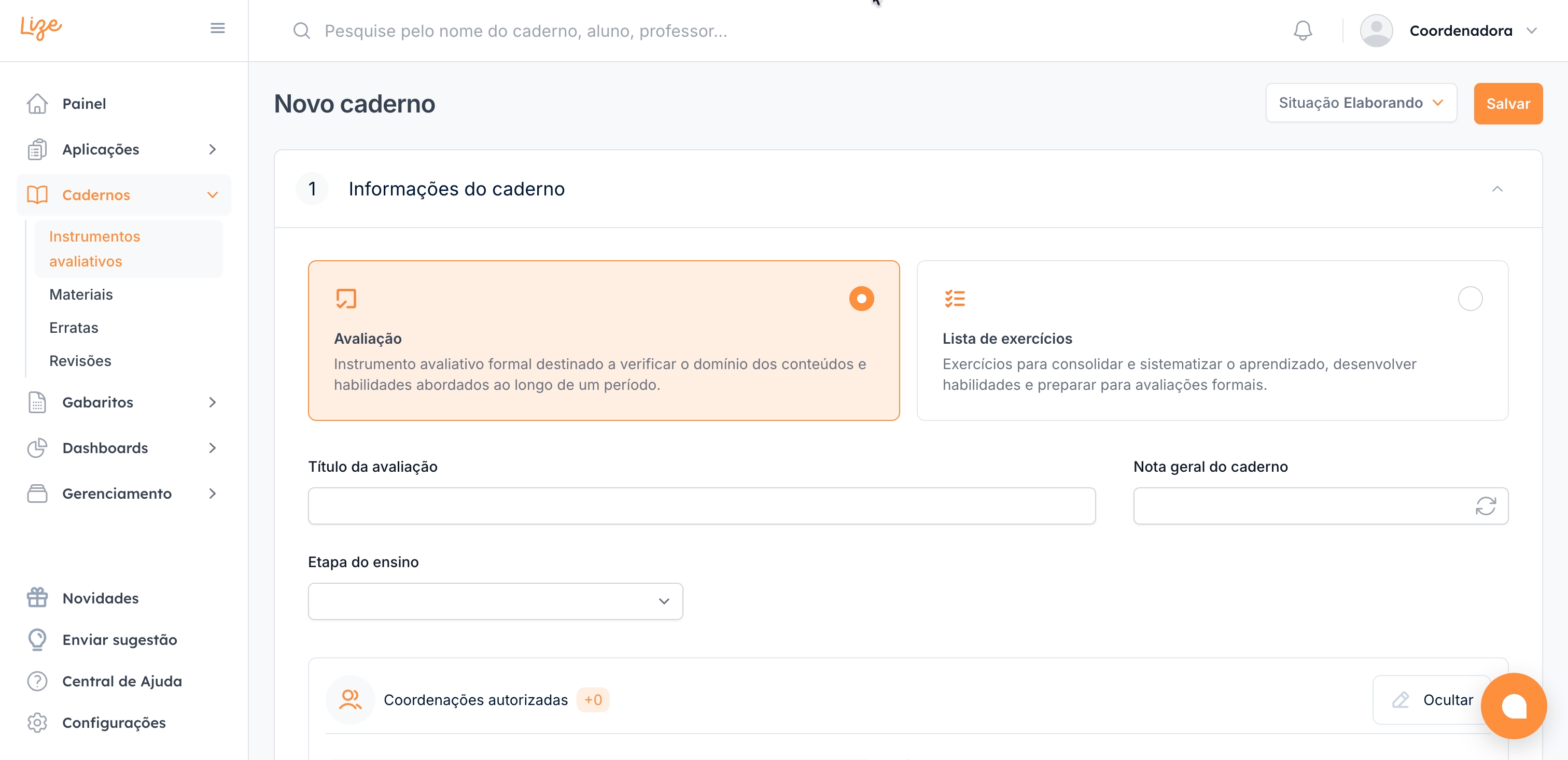
| Tipo de avaliação | Ex: Prova, Simulado, Lista de Exercício |
| Título da avaliação | Ex: AV1 – Matemática – 3º Ano EM |
| Etapa de ensino | Referência pedagógica interna da escola (opcional) |
| Nota geral do caderno | Valor total da avaliação (ex: 10) |
| Coordenações autorizadas | Quais coordenações poderão acessar este caderno |
4. Selecione o segmento
Escolha entre:
- + Anos Iniciais (1º ao 5º ano)
- + Anos Finais (6º ao 9º ano)
- + Ensino Médio
É possível incluir mais de um segmento no mesmo caderno.
5. Defina os prazos
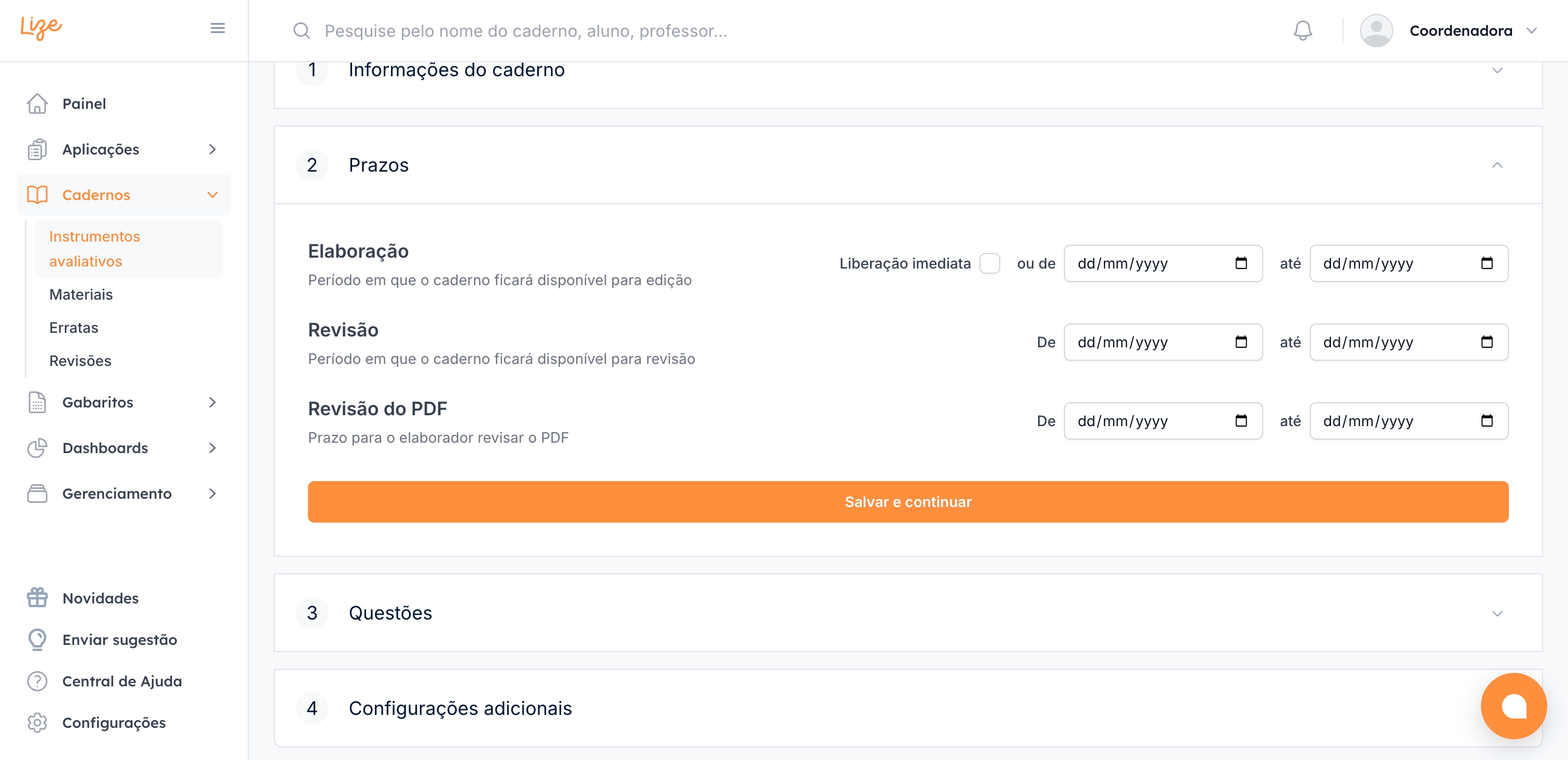
| Campo | Descrição |
|---|
| Prazo para elaboração | Período em que os professores podem adicionar itens (data início e fim) |
| Prazo para revisão | Período para revisão dos itens após a elaboração (opcional) |
6. Adicione professores por disciplina
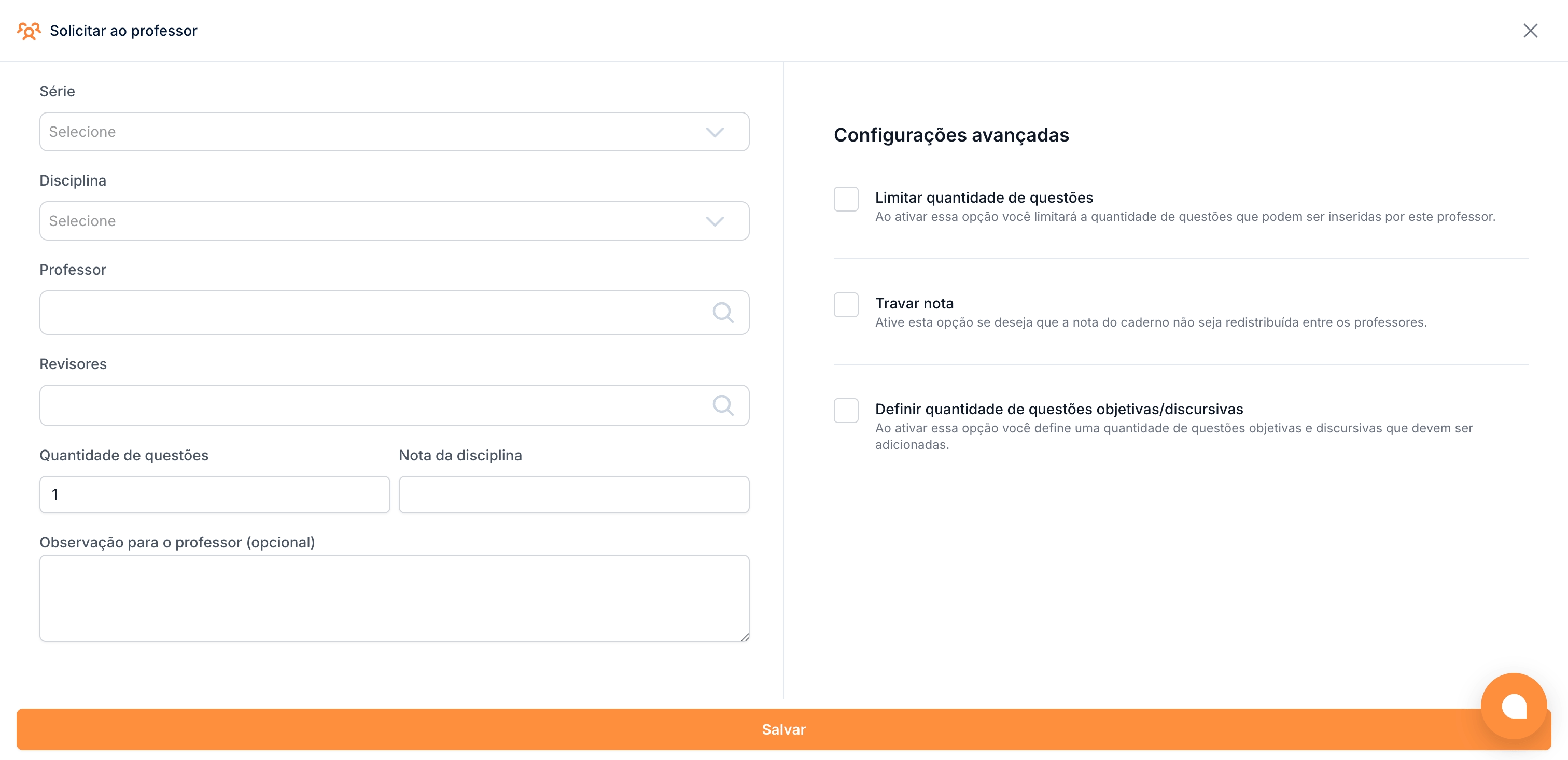
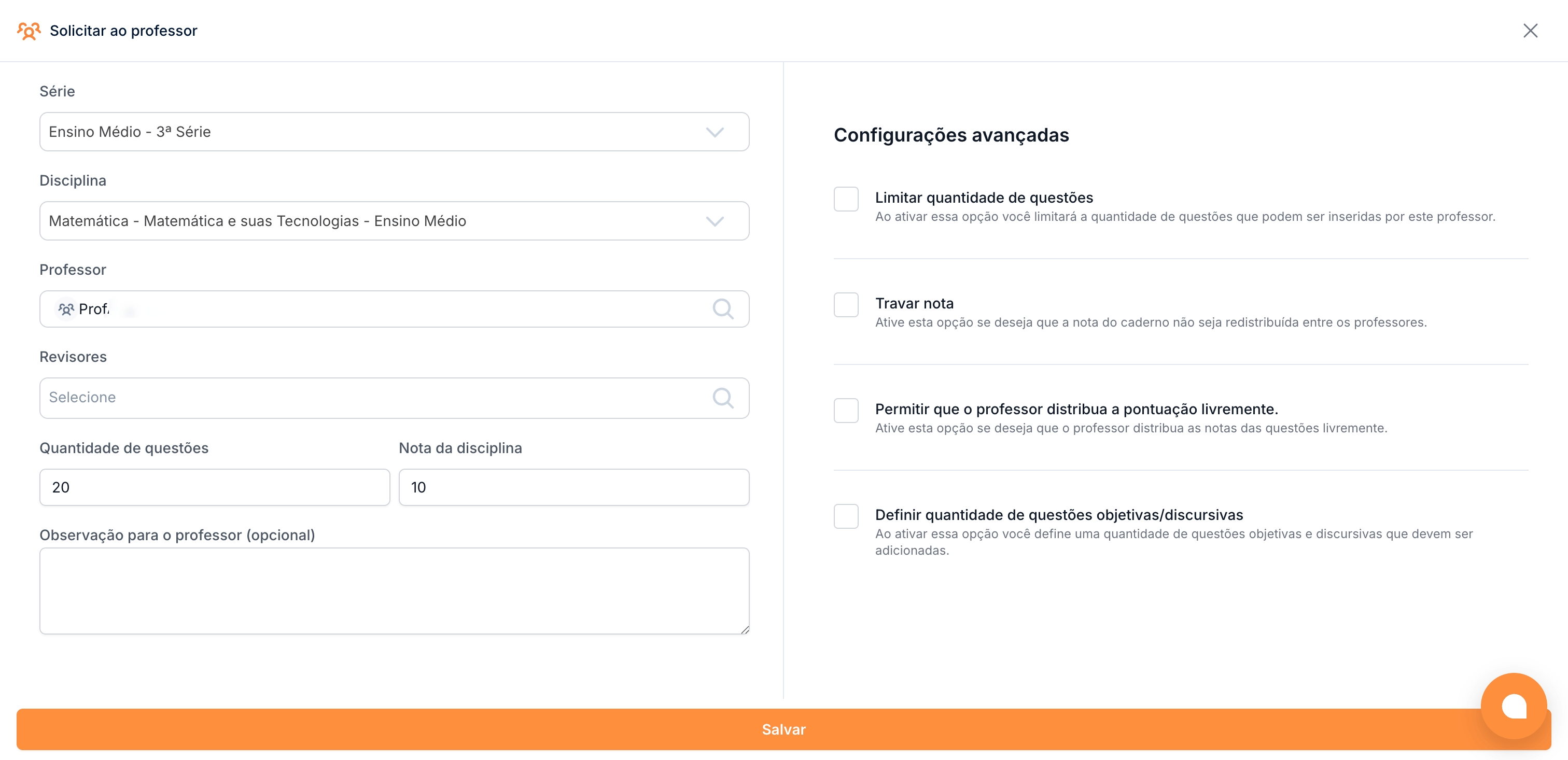
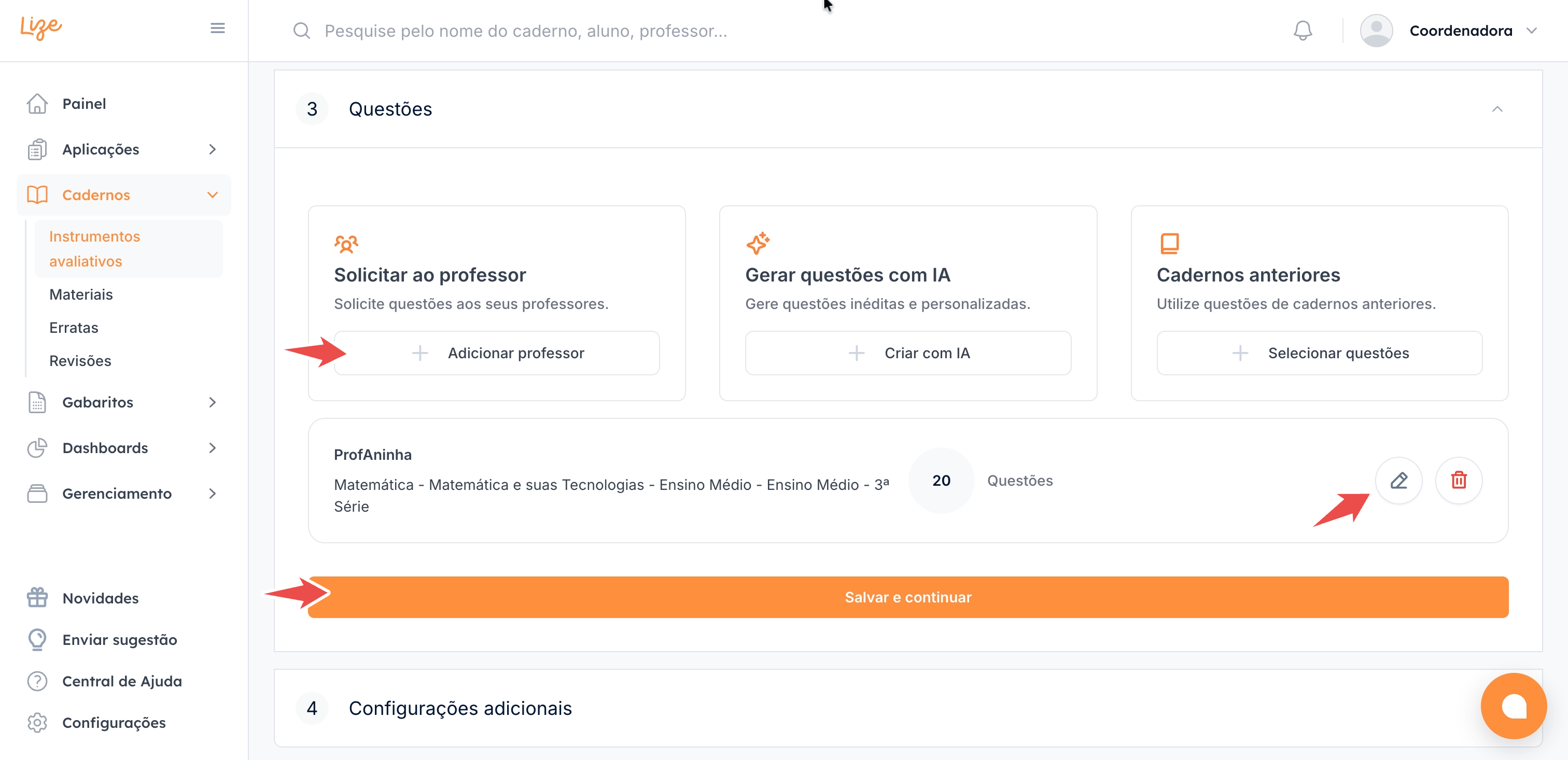
Clique em “Solicitar itens a um professor” e preencha o modal:
| Campo | Descrição |
|---|
| Série | Ex: Ensino Médio – 3ª Série |
| Disciplina | Ex: Atualidades – Ciências Humanas |
| Professor | Selecione o docente responsável |
| Revisor | Revisor específico para os itens desta disciplina (opcional) |
| Quantidade de questões | Número de itens esperados (ex: 10) |
| Nota da disciplina | Valor em pontos atribuído a esta disciplina no caderno (opcional) |
| Observação para o professor (opcional) | Orientações sobre tipo de questão, dificuldade etc. |
É possível adicionar mais de um professor de disciplinas diferentes no mesmo caderno. Cada solicitação é individual.
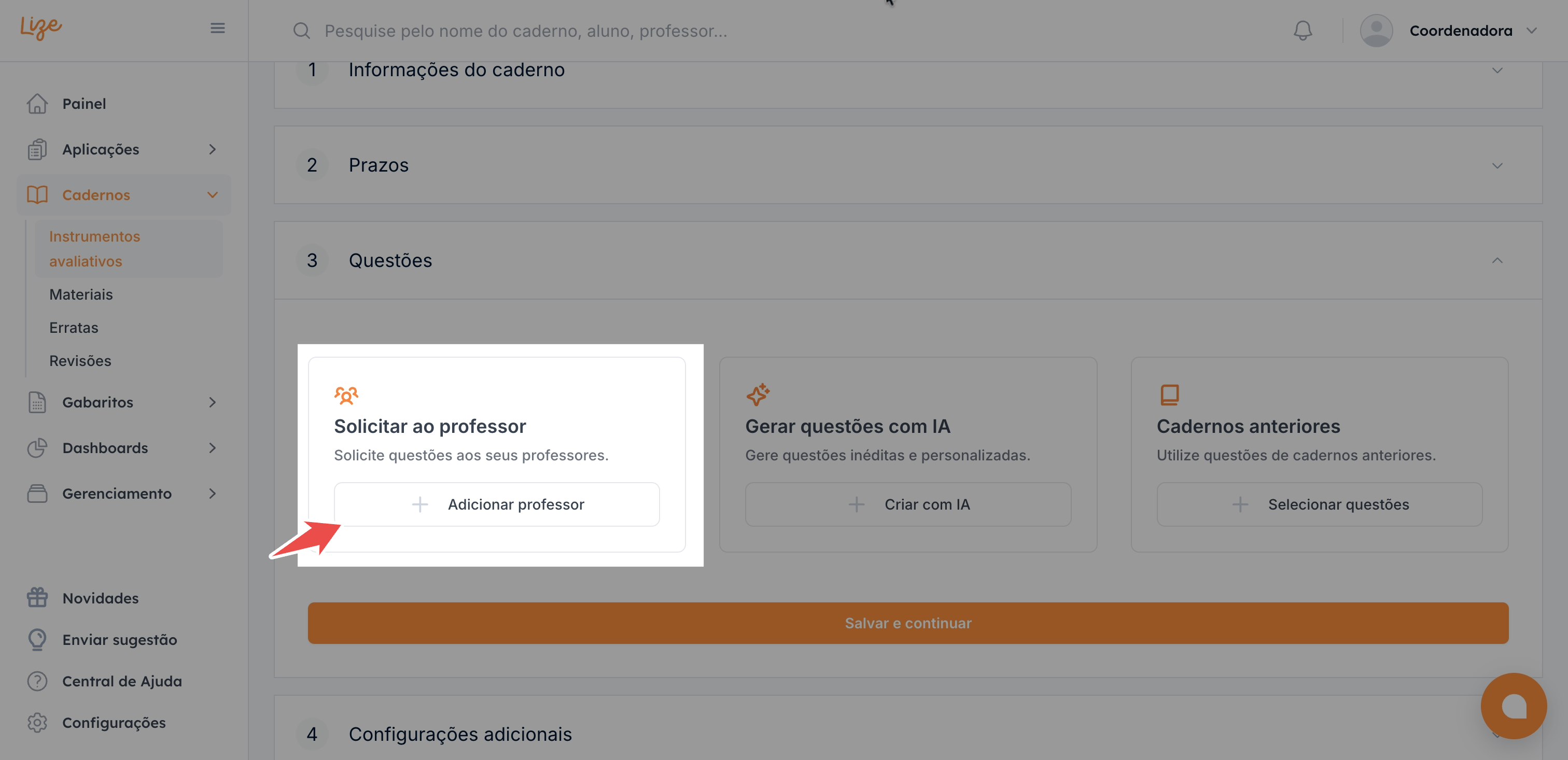
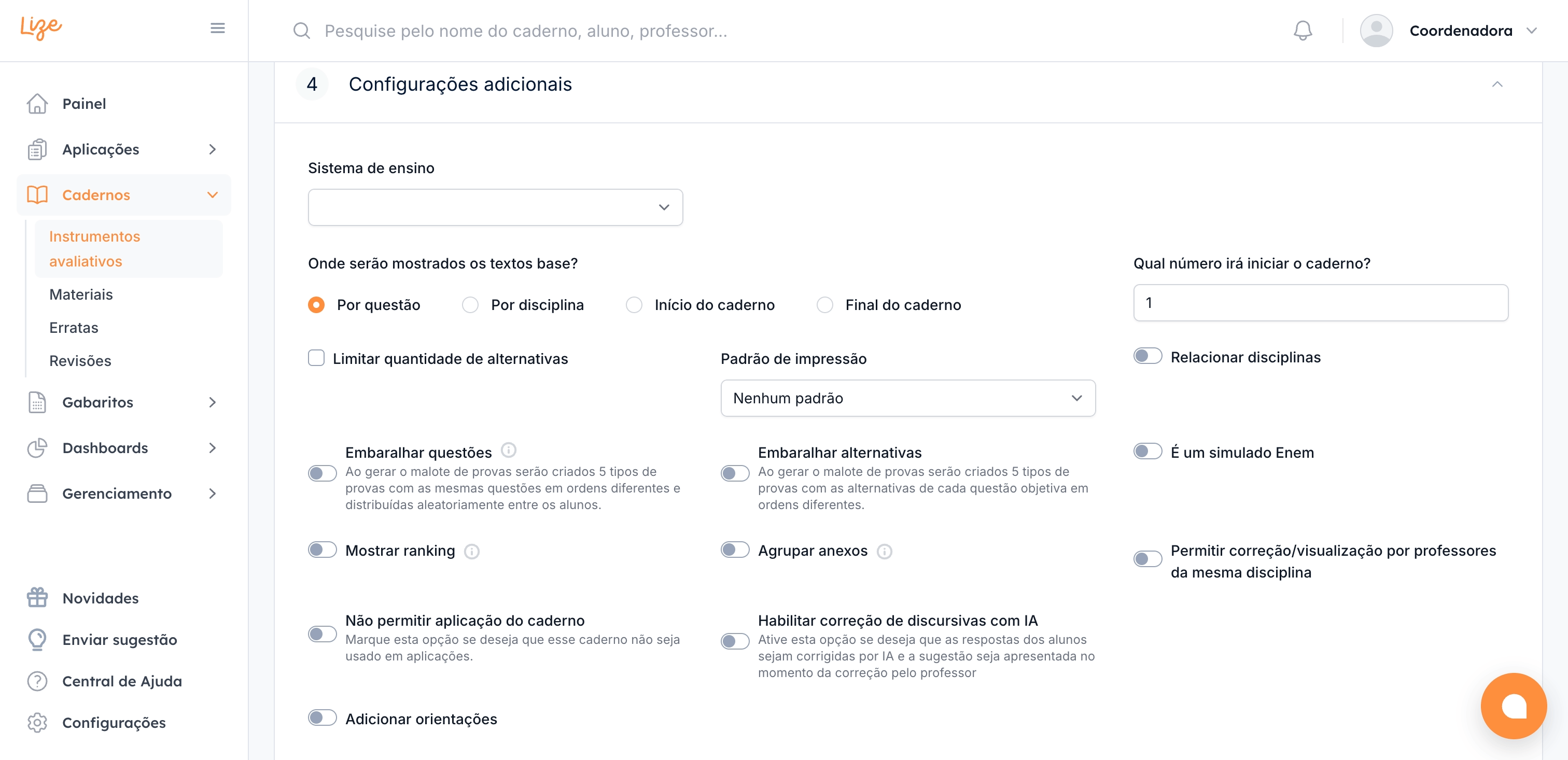
| Opção | Descrição |
|---|
| Etapa do ensino / Sistema de ensino | Referência pedagógica interna da escola |
| Onde mostrar os textos base | Por questão, por disciplina, início ou final do caderno |
| Liberar elaboração do professor | Define a partir de qual data o professor pode adicionar itens |
| Qual número irá iniciar o caderno | Numeração inicial das questões (útil para cadernos sequenciais) |
| Relacionar disciplinas | Permite associar disciplinas entre si |
| É um simulado ENEM | Ativa configurações específicas de simulado |
| Embaralhar questões | Gera versões com ordem de questões diferente por aluno |
| Embaralhar alternativas | Embaralha as alternativas (A, B, C, D) por aluno |
| Agrupar anexos | Agrupa os textos base das questões |
| Permitir correção/visualização por professores da mesma disciplina | Habilita acesso cruzado entre docentes |
| Adicionar orientações | Texto de orientação para o aluno que aparece na prova |
Se as opções de embaralhamento de questões ou alternativas estiverem ativas, cada aluno receberá um caderno de prova distinto. Isso impacta a geração do malote e a leitura dos cartões resposta.
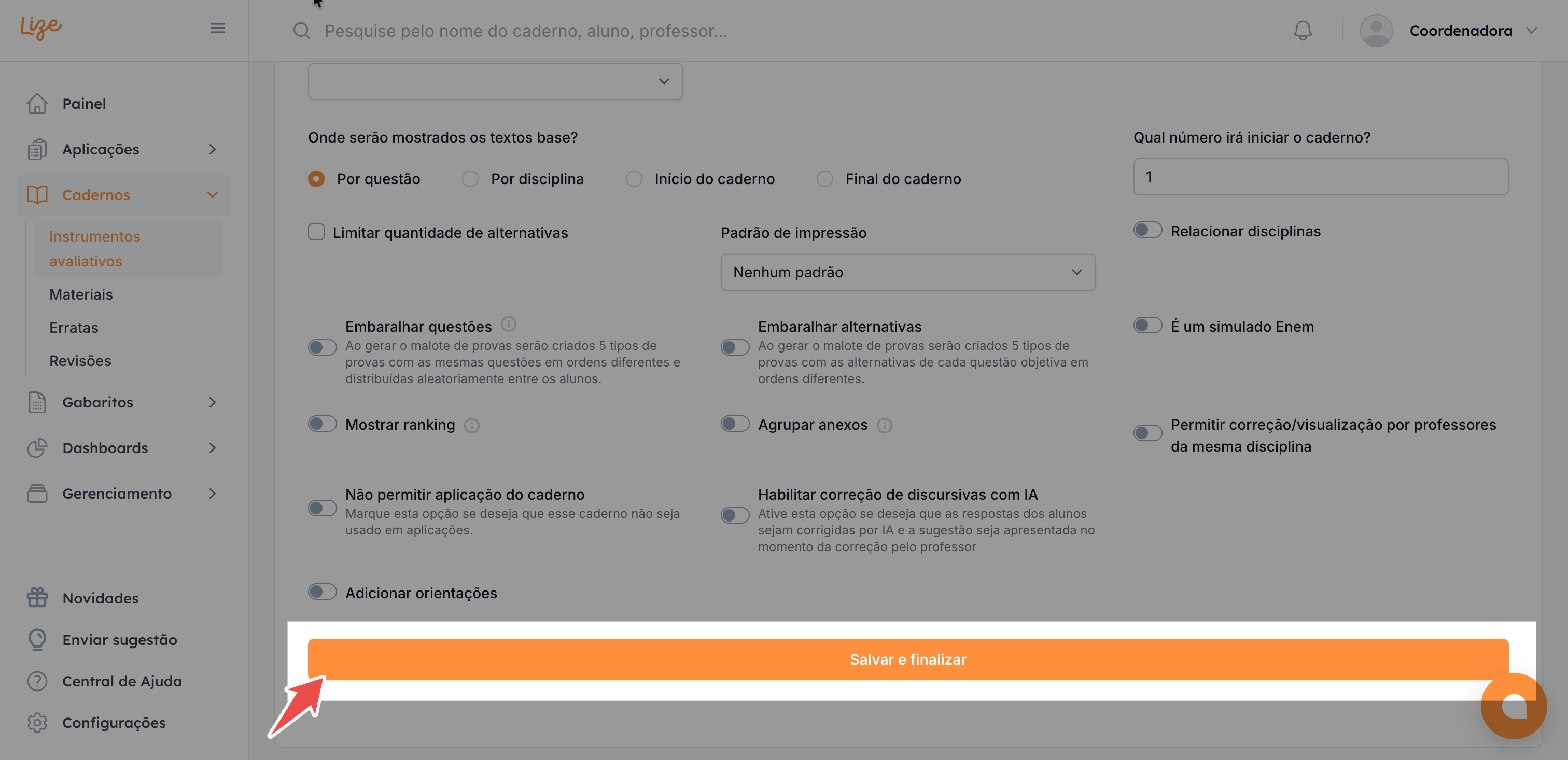
8. Salve o caderno
Clique em “Salvar caderno”. O novo caderno aparecerá no topo da listagem com a situação “Elaborando”.
Situações do caderno
O coordenador controla manualmente o status de cada caderno. Cada status habilita ou bloqueia ações:
| Status | O que significa | Quem pode agir |
|---|
| Elaborando | Professores podem adicionar itens | Professor, Coordenador |
| Análise de Itens | Coordenador revisa os itens criados | Coordenador |
| Revisão Gráfica | Mecanografia realiza revisão visual | Mecanografia |
| Revisão Textual | Revisão final do conteúdo | Revisor |
| Fechado | Nenhuma edição permitida | — |
| Pronto para Impressão | Caderno aprovado para geração de malote | Coordenador |
O professor só consegue adicionar ou editar itens enquanto o caderno estiver com a situação “Elaborando”. Ao mudar para outro status, o professor perde o acesso de edição.