Introdução
Após os professores criarem as questões solicitadas, a coordenação revisa pedagógica e tecnicamente cada item antes de aprovação. Esta etapa só faz sentido após os professores concluírem a elaboração.
Passo a passo
1. Localize o caderno na listagem
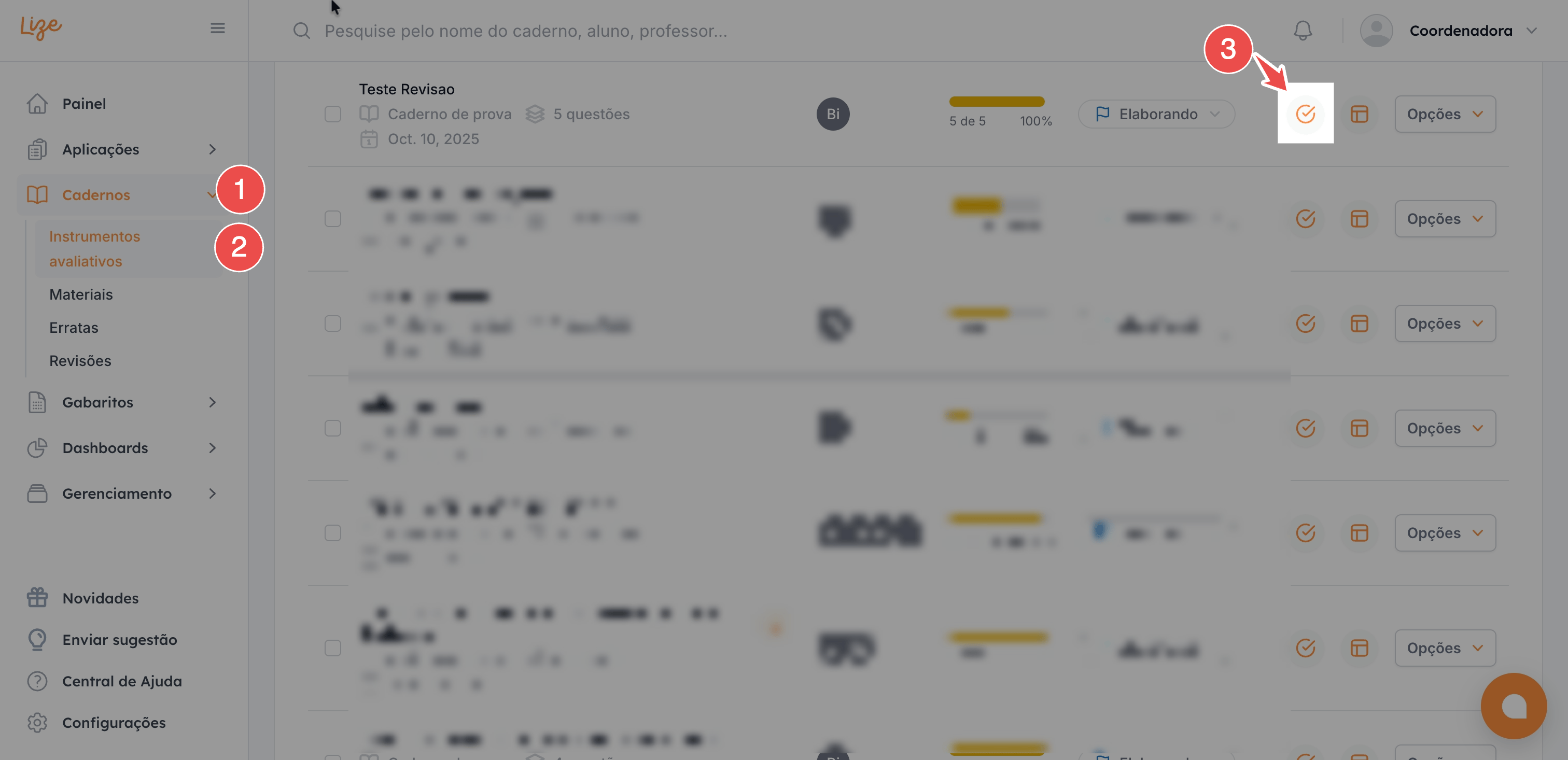
Em Cadernos → Instrumentos Avaliativos, identifique o caderno que deseja revisar.
2. Clique em “Analisar questões”
No lado direito da linha do caderno, clique no botão “Analisar questões”.
3. Selecione a solicitação
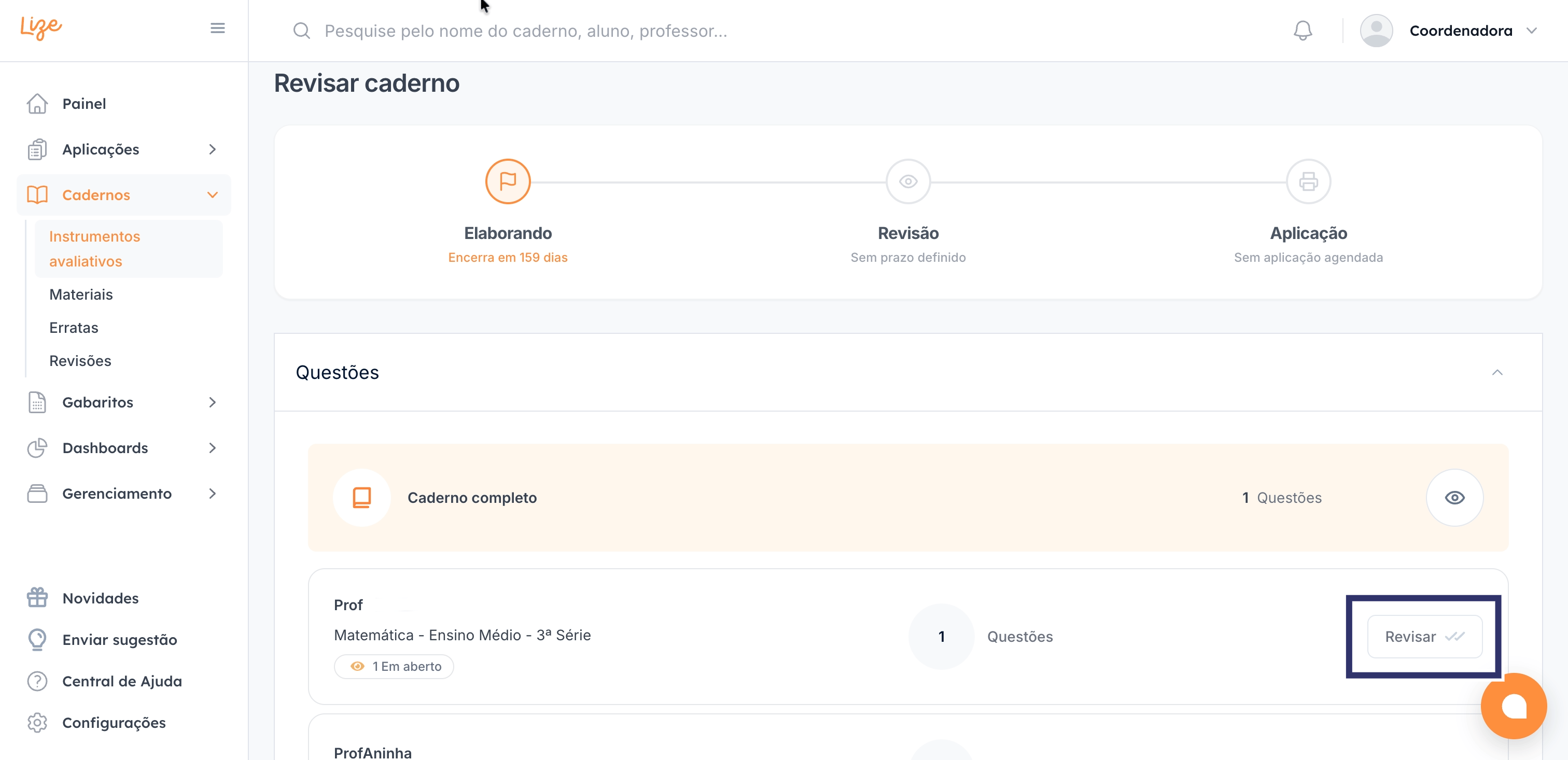
A tela exibe todas as solicitações do caderno, agrupadas por professor. Clique em “Revisar” na solicitação desejada para ver as questões uma a uma.
4. Analise cada questão
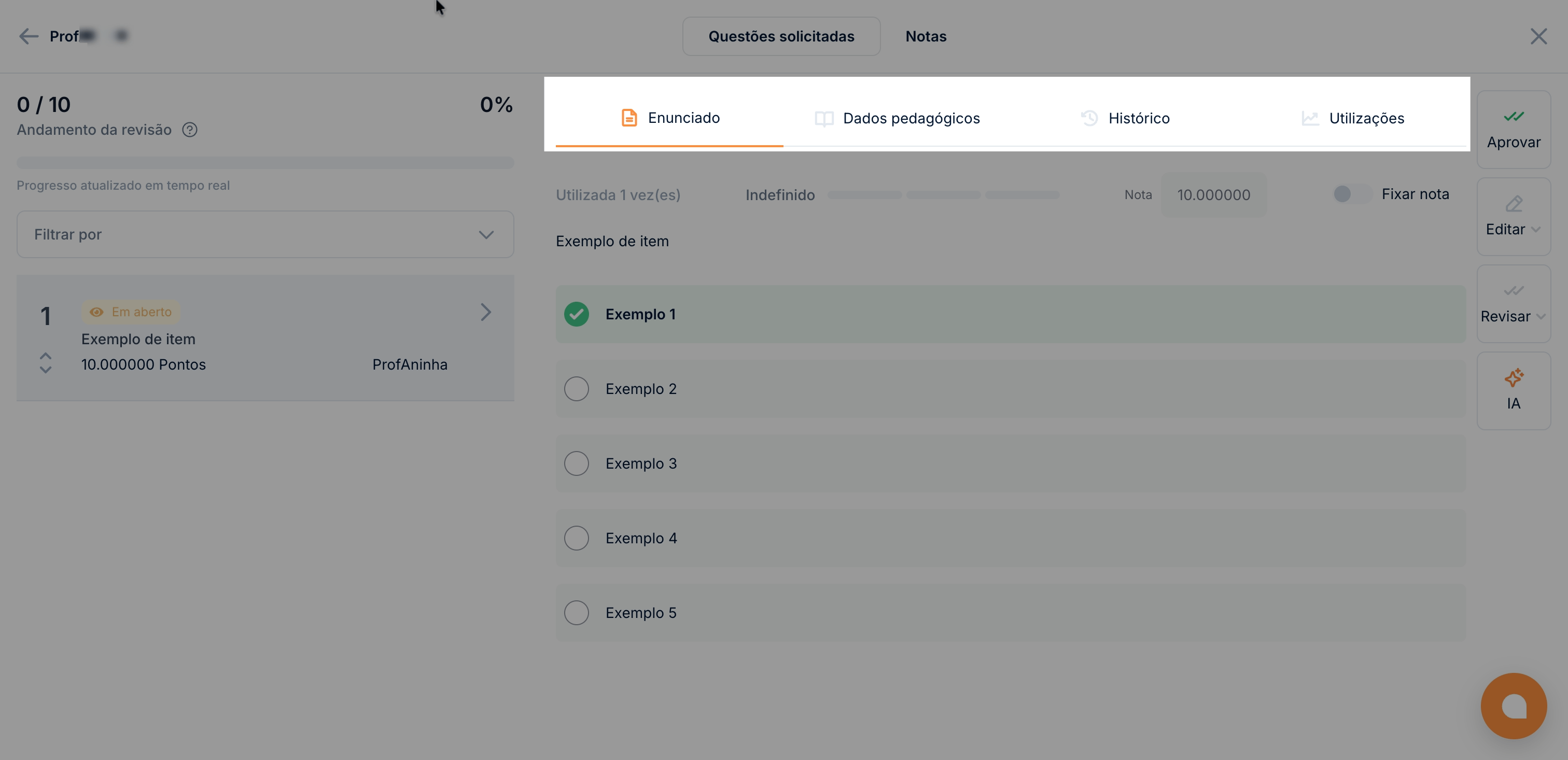
Para cada item, a plataforma disponibiliza quatro abas:
| Aba | Conteúdo |
|---|
| Enunciado | O texto da questão e as alternativas |
| Dados Pedagógicos | Assuntos abordados, Habilidades BNCC, Competências |
| Histórico | Registro de todas as alterações e anotações anteriores |
| Utilizações | Histórico de uso da questão em outros cadernos |
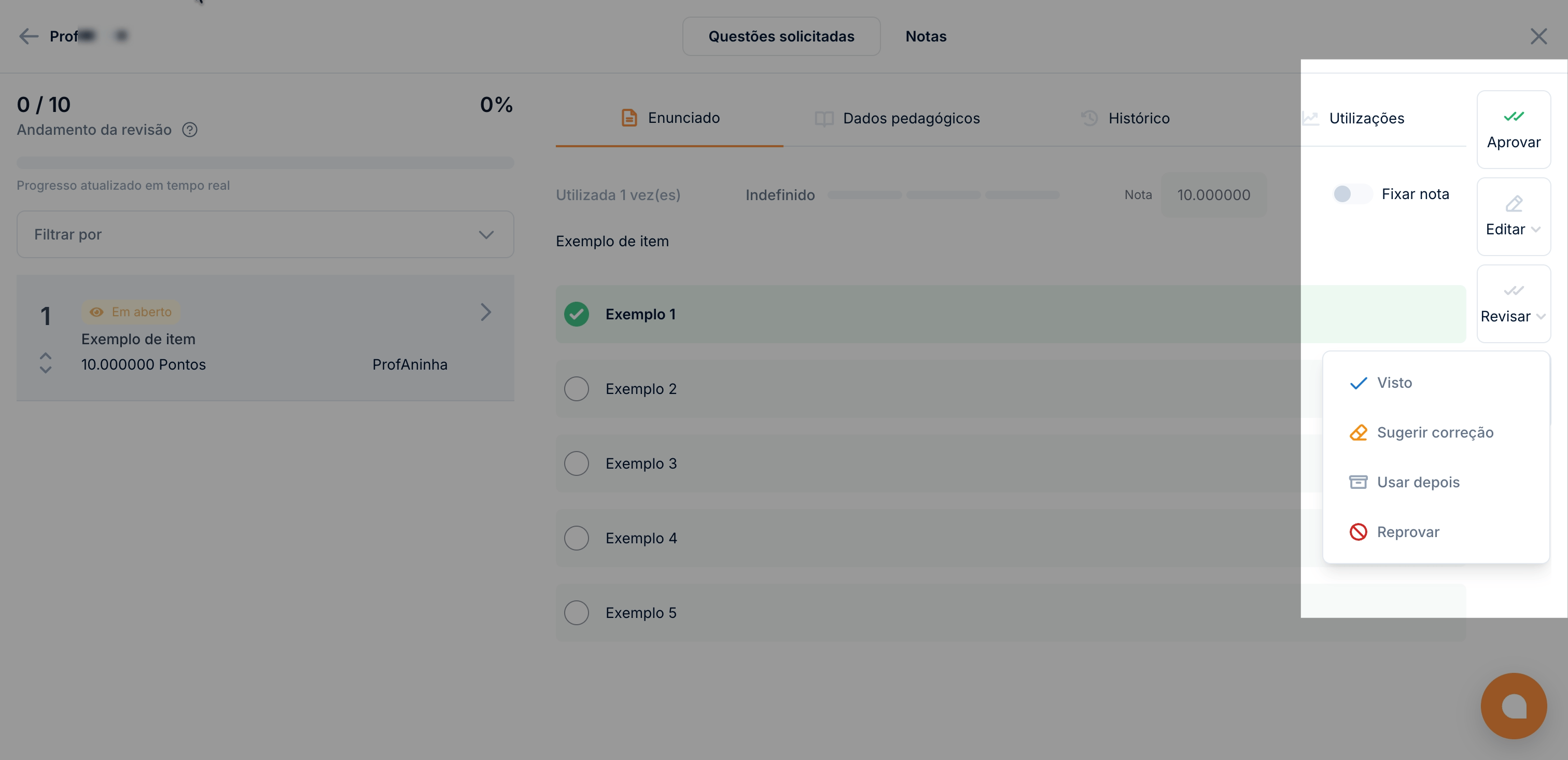
5. Tome uma decisão sobre cada item
| Ação | O que faz | Quando usar |
|---|
| ✅ Dar Visto | Marca a questão como revisada, sem alterar o status | Fluxos com múltiplos coordenadores revisando a mesma questão — cada um dá o visto, mas a decisão final fica em aberto |
| ✅ Aprovar | Altera o status da questão para aprovada | Questão está correta e pronta para a prova |
| ✏️ Correção | Devolve a questão ao professor com anotação | Questão precisa de ajuste pelo docente |
| ⏳ Usar Depois | Remove a questão desta prova e envia ao banco da instituição | Questão é válida, mas não será usada neste caderno |
| ❌ Reprovar | Remove a questão desta prova e do banco de questões | Questão não atende aos critérios e não deve ser reaproveitada |
A diferença entre “Usar Depois” e “Reprovar” está no destino da questão. “Usar Depois” preserva o item no banco da instituição para uso futuro; “Reprovar” descarta definitivamente. Em ambos os casos, o professor precisará inserir uma nova questão no caderno.
Como solicitar correção ao professor
Ao clicar em “Correção”, um modal solicita o motivo:
- Incoerência nas informações da questão
- Incoerência no tópico da questão
- Inconsistência no tópico da questão
Antes de confirmar, você pode selecionar um trecho do enunciado para destacar exatamente o ponto que precisa de ajuste. Em seguida, a plataforma permite enviar uma anotação para o professor com detalhes sobre a correção. O campo é opcional, mas altamente recomendado para agilizar o ajuste.
Após o envio, o status lateral da questão muda para “Aguardando correção”. Quando o professor fizer o ajuste, o item voltará para revisão.
Edição direta pelo coordenador
Se o ajuste for pequeno (ex: erro de ortografia, ponto final ausente, alternativa correta errada), o coordenador pode editar a questão diretamente sem devolver ao professor.
Clique em “Editar” dentro da questão. Duas opções aparecem:
| Modo | Quando usar |
|---|
| Editar a questão | Edição rápida inline — ajustes pontuais no enunciado ou nas alternativas |
| Edição completa | Acesso à tela completa do item — permite editar enunciado, alternativas, marcar o gabarito, e visualizar dados pedagógicos, histórico e utilizações |
Toda edição feita diretamente pelo coordenador fica registrada no histórico da questão com nome, data e número de utilizações. Isso garante rastreabilidade pedagógica.
A pontuação de cada questão é configurável individualmente no campo “Nota atual” de cada item. O sistema calcula automaticamente o total de pontos do caderno com base na soma dos itens.
Anulação de questão
A anulação é usada quando uma questão aplicada apresenta problema que não pode ser corrigido retroativamente — enunciado ambíguo, gabarito incorreto, etc.
O botão de anulação só aparece após a prova ter sido aplicada e o cartão resposta ter sido enviado à plataforma. Antes disso, a opção não está disponível.
Como anular
- Em Cadernos → Instrumentos Avaliativos, clique em “Analisar questões” no caderno desejado
- Selecione a solicitação e clique em “Revisar”
- Localize a questão e clique em “Anular questão”
- Escolha como a pontuação da questão anulada será redistribuída:
| Opção | O que faz |
|---|
| Distribuir entre todas as questões da prova | A nota é rateada proporcionalmente entre todos os itens do caderno |
| Distribuir entre as questões da solicitação | A nota é rateada apenas entre as questões da mesma disciplina |
| Dar a pontuação para todos os alunos | Todos os alunos recebem a nota da questão automaticamente |
- Confirme a anulação
É possível reverter a anulação caso necessário.
Anulação via gabarito avulso
Quando o gabarito foi criado de forma avulsa (fora do fluxo de caderno), a anulação é feita por um caminho diferente:
- No menu lateral, acesse Gabaritos → Gabaritos
- Localize o gabarito desejado, clique em Opções → Editar
- Localize a questão a anular, clique nos três pontos ao lado dela e selecione “Anular a questão”
- Escolha a forma de redistribuição da pontuação (as mesmas três opções descritas acima)
- Clique em “Confirmar”
Assim como no fluxo de caderno, o botão de anulação só aparece após o padrão resposta dos alunos ter sido registrado na plataforma.
Vídeos de apoio
Outros vídeos úteis: