

Introdução
A Lize se integra ao sistema ERP Activesoft para importar automaticamente alunos e turmas, eliminando a necessidade de cadastros manuais. A sincronização é feita a partir das configurações de integração da plataforma.Pré-requisitos
- Token de integração ativo no Activesoft
- Unidades, turmas e alunos já cadastrados no ERP
- Acesso de coordenador com permissão de configurações
Passo a passo
1. Acesse as configurações de integração
No menu lateral, clique em Configurações → Integrações.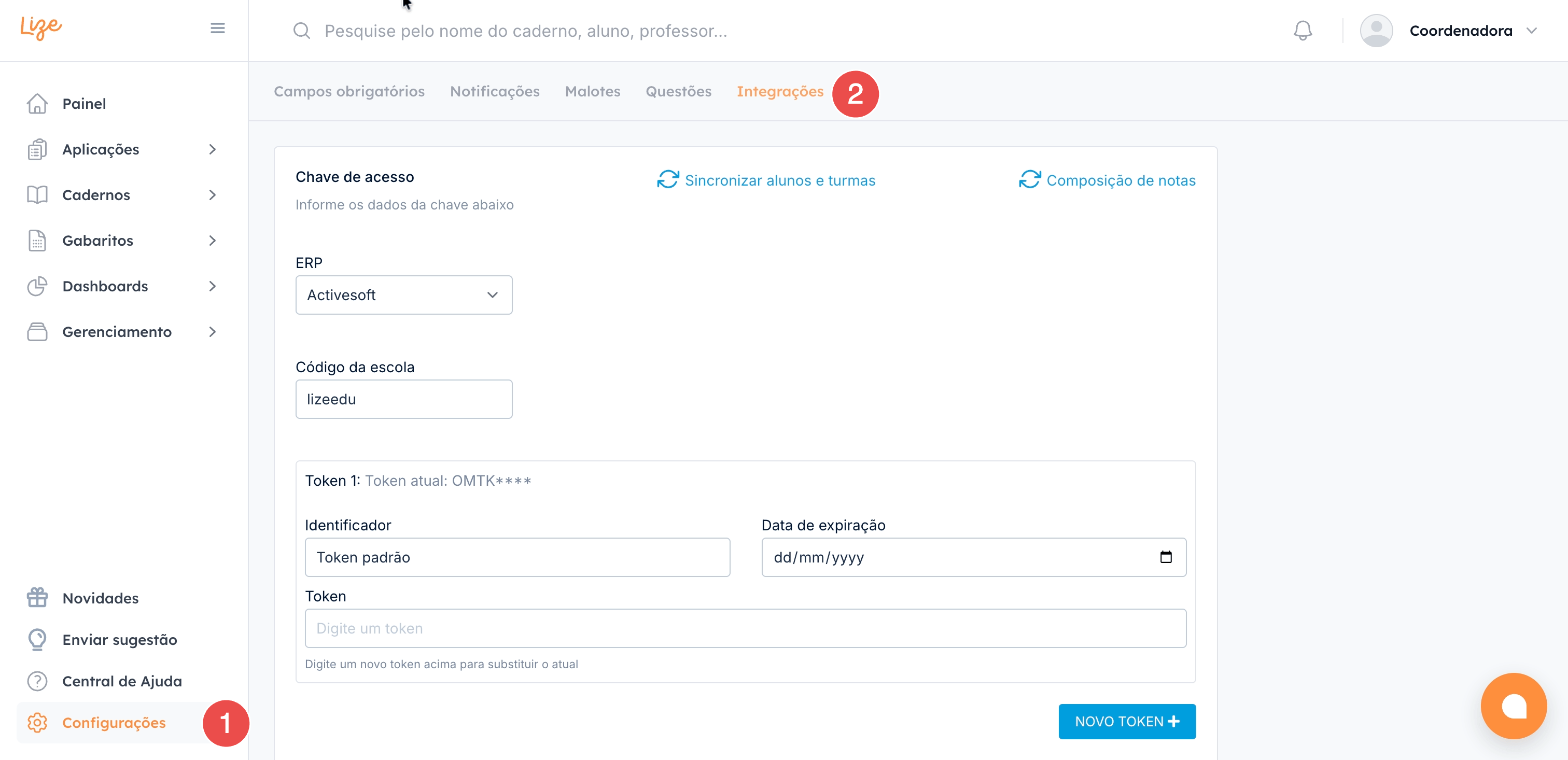
2. Sincronize a unidade
A primeira etapa é vincular a unidade do Activesoft com a unidade correspondente na Lize.- Instituições com uma única unidade verão apenas um item na lista.
- O indicador de cor mostra o status da sincronização:
- 🔴 Vermelho — não sincronizado
- 🟢 Verde — sincronizado
3. Sincronize as turmas
Na tela de turmas, cada linha exibe:
Preencha os campos de cada turma:
- Selecione a série correspondente na Lize (deve bater com a série no Activesoft)
- Vincule a coordenação adequada (ex: turmas de 2ª série EM → coordenação Ensino Médio; turmas de 9º ano → coordenação Anos Finais)
4. Sincronize os alunos
Após avançar, a plataforma exibe a lista completa de alunos importados do ERP. O mesmo indicador de cor se aplica:- 🔴 Vermelho — aguardando sincronização
- 🟢 Verde — já sincronizado
Clique em “Sincronizar Alunos e Enturmar” para concluir.