

Introdução
Após a aplicação da prova, a coordenação escaneia e faz upload das folhas de resposta dos alunos para que a plataforma realize a correção automática.Antes de escanear — cuidados obrigatórios
- ✅ Folhas devem estar sem dobras ou amassados
- ✅ Impressão original com qualidade adequada (não usar cópias desbotadas)
- ✅ Todos os cartões devem estar legíveis, sem rasuras excessivas
- ✅ Os QR Codes devem estar íntegros e visíveis
- ✅ Os balizadores (marcadores de canto da folha) devem estar limpos
- ✅ O campo de identificação do aluno deve estar preenchido corretamente
- ✅ O gabarito de preenchimento deve ter as alternativas marcadas com caneta esferográfica de cor preta, completamente dentro dos círculos
A folha de resposta possui quatro elementos essenciais para a leitura automática: QR Code (identificação da versão), campo de matrícula do aluno, gabarito para preenchimento e balizadores de posicionamento nos cantos.
Como fazer o upload
-
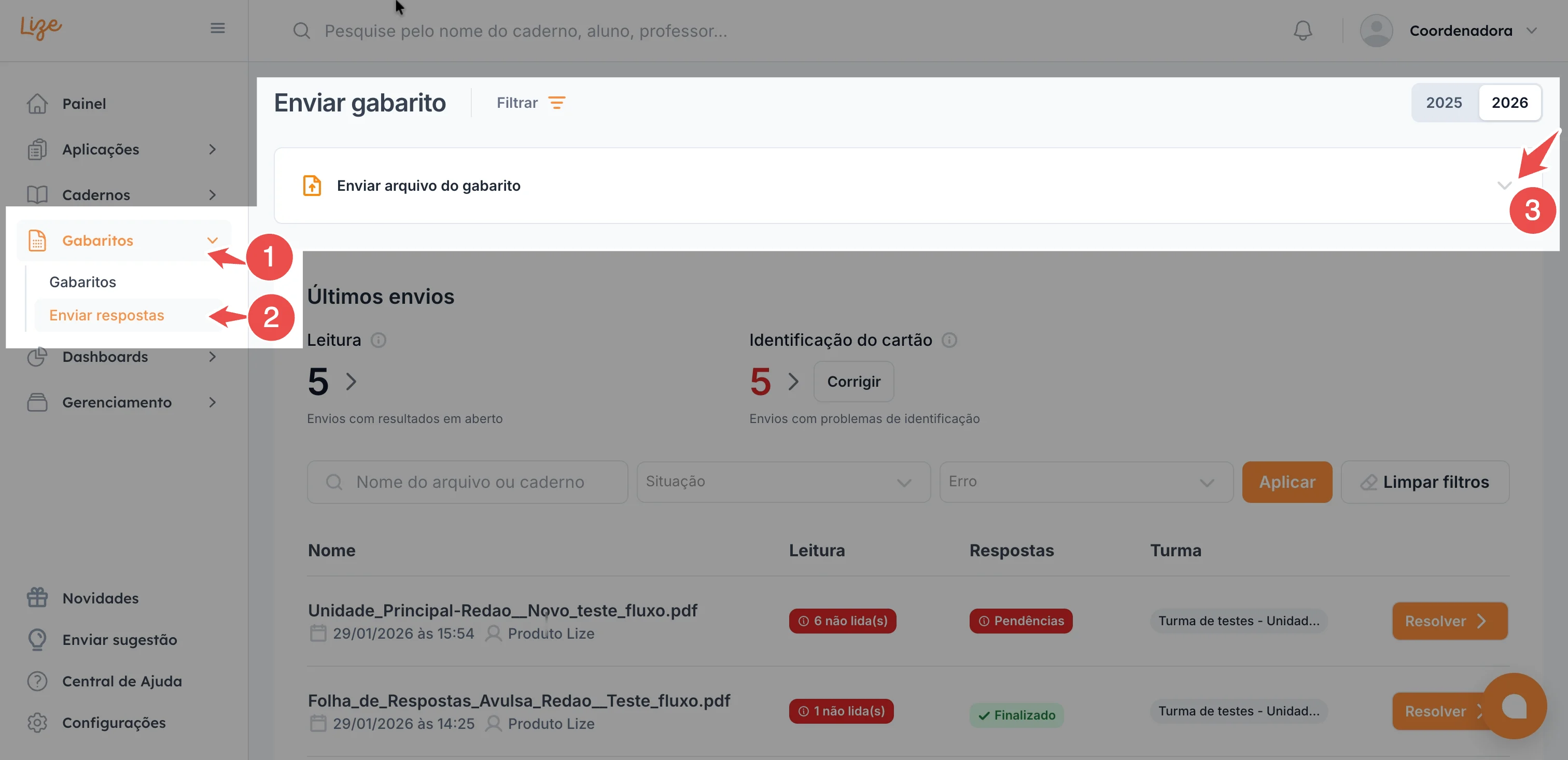
No menu lateral, acesse Gabaritos → Enviar respostas
Também é possível acessar pelo atalho “Upload de cartão resposta” na tela inicial do painel
-
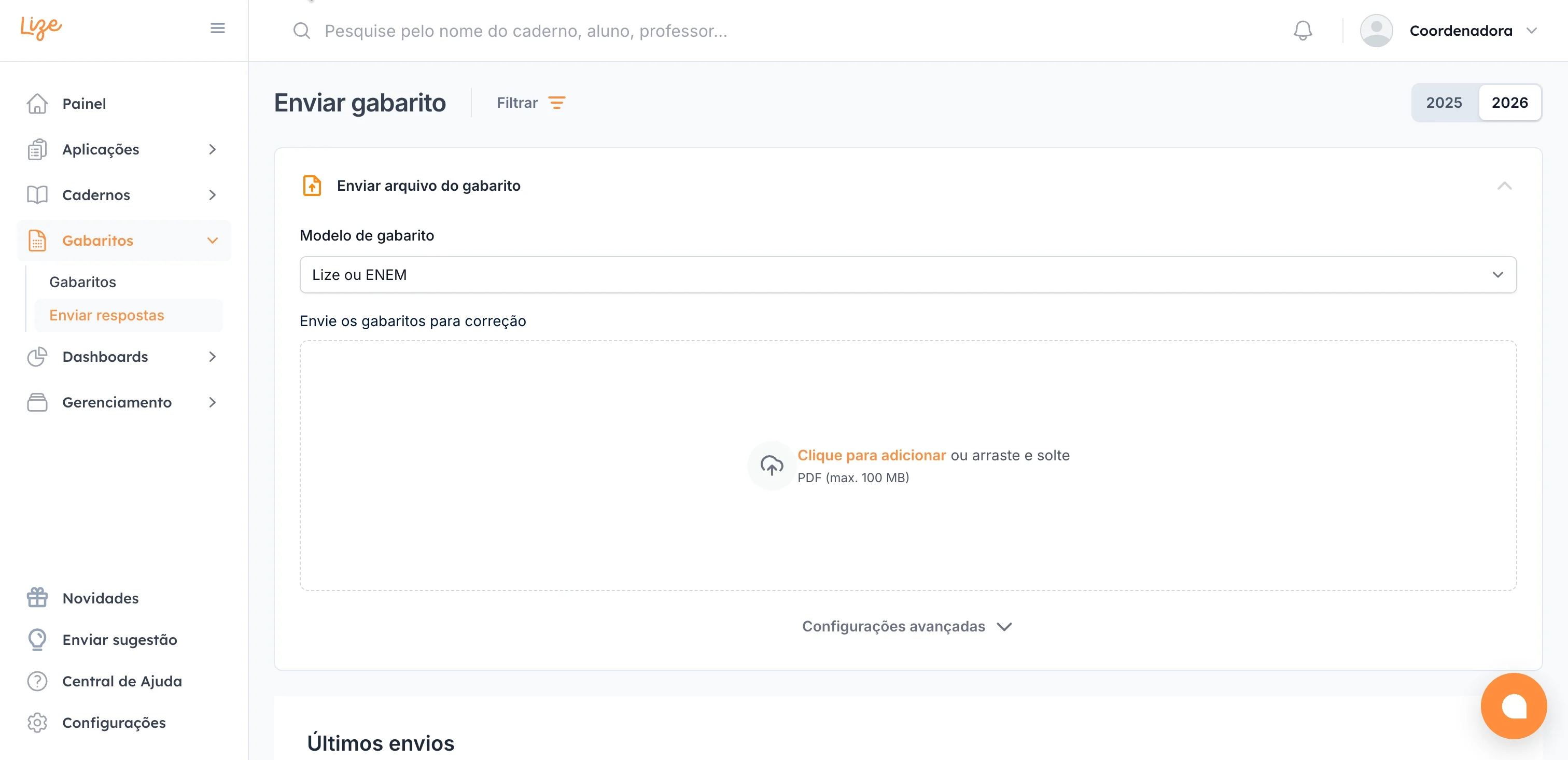
Em “Modelo de gabarito”, selecione o formato utilizado:
- Lize (padrão Lize Edu)
- ENEM (formato compatível com ENEM)
- Clique em “Escolher arquivo” e selecione o arquivo PDF escaneado com os cartões resposta
- Clique em “Enviar para correção automática”
Acompanhando o status de leitura
Após o envio, o Histórico de Uploads exibe o progresso:Se o status ficar em “Carregando” por mais de 10 minutos, pode ser necessário reenviar o arquivo ou verificar se o PDF está corrompido.